
ハードウェア監視
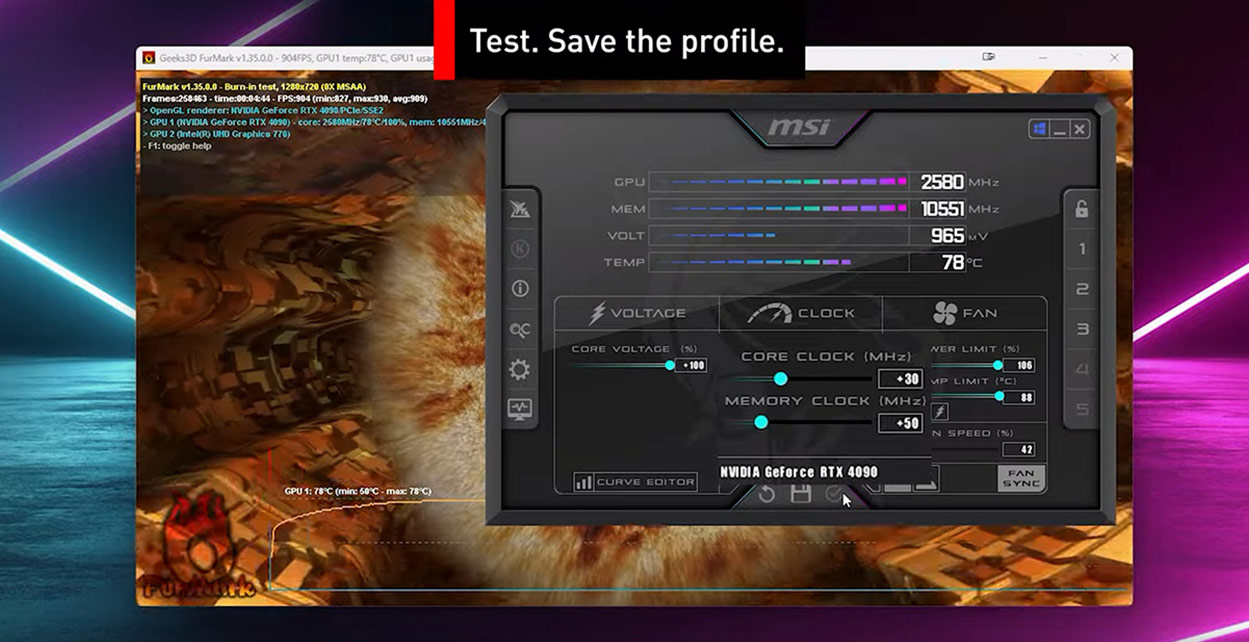
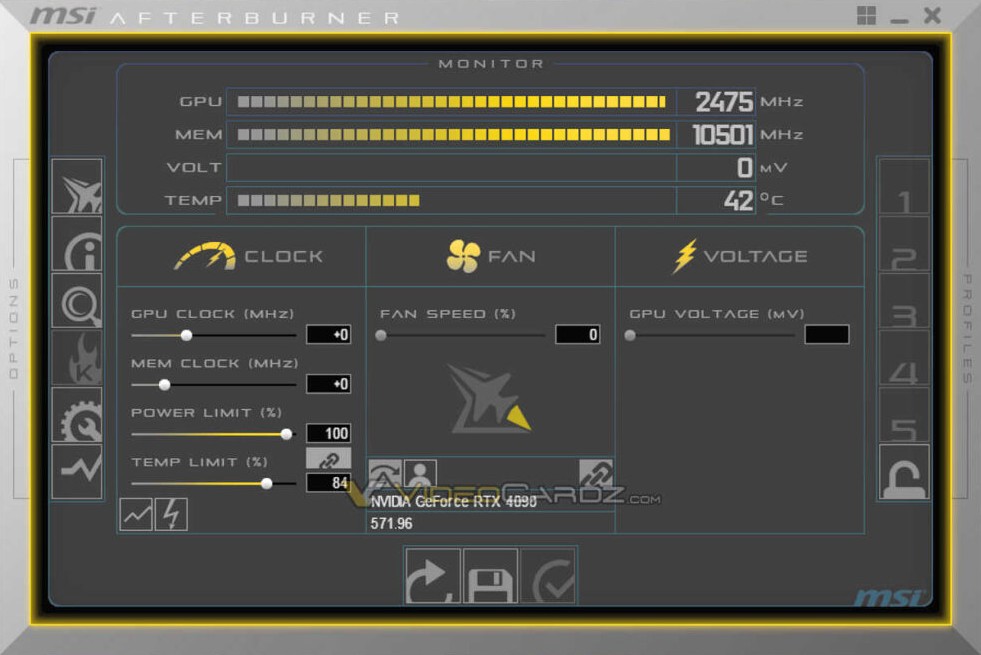
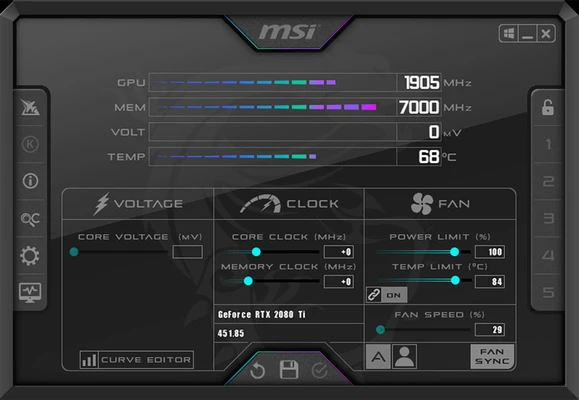
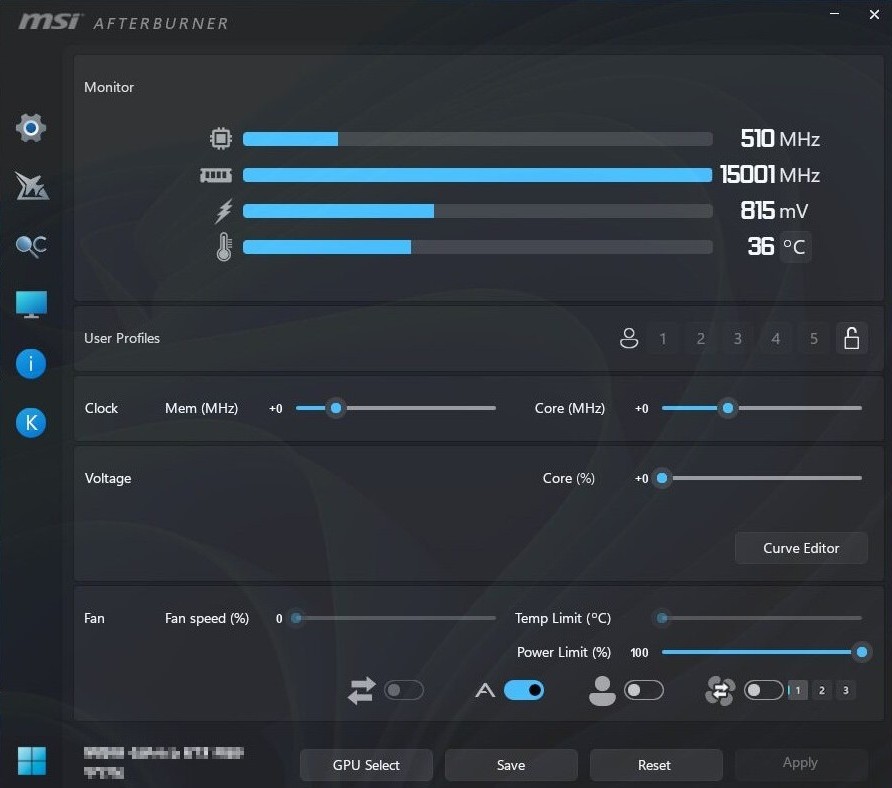
GPU の温度、クロックの動作、電圧レポート (利用可能な場合)、消費電力の推定、ファンの RPM を 1 か所で追跡します。安定したチューニングの基礎となるのがモニタリングです。
GPUのチューニングとモニタリング
MSI Afterburner は、GPU の監視、電力制限の調整、ファン曲線の構築、およびオーバーレイ用の RivaTuner Statistics Server (RTSS) とのペアリングのために何百万人ものユーザーに使用されている無料のユーティリティです。このガイドでは、各コントロールの機能、安定性を維持する方法、および一般的な問題を解決する方法について説明します。
実践の流れ
チューニングをデバッグのように扱います。一度に 1 つの軸を変更し、グラフを読み取り、実際に何が動いたかを判断します。スライダーをランダムな順序で押すと、安定したシステムがランダムな再起動に変わります。
実際に実行する負荷の下で、ベースライン温度、持続クロック、電力制限動作、およびファンの応答を確立します。 「普通」がどのようなものかを知らなければ、変化が助けになったかどうかわかりません。
多くの場合、コア クロックの数メガヘルツを超えると知覚される不安定性は、ファン カーブとパワー ヘッドルームによって説明されます。まずスロットルとノイズを修正してから、小さな周波数ゲインを追求します。
シェーダー コンパイル、オープンワールド ストリーミング、および VRAM を大量に使用するシーンでは、単一の合成ループとは異なるパスが強調されます。短いテストでは、プレイ開始 20 分で現れる問題を隠します。
ドライバーが更新され、再インストールされ、前提条件がリセットされます。安定したオフセット、ファン曲線の形状、および不足電圧ポイントの簡単なテキスト ログを保存すると、週末ではなく数分で復旧できます。
範囲
私たちは、GPU ドライバーをインストールしてグラフを読むことはできるが、制限やトレードオフについて冷静に説明したい人向けに書いています。その聴衆は幅広く、まだエッジが残っています。
あなたが「適切」列に属している場合は、以下のガイドは任意の順序で読むことができるように書かれています。今夜の問題に一致する症状を選択してください。
このサイトの長い記事
各記事は、最初に何を確認するか、何を無視するか、いつ停止してリセットするかなど、症状と原因を結びつけるように書かれています。用語集の用語やクロスチェックについては、投稿内の内部リンクに従ってください。
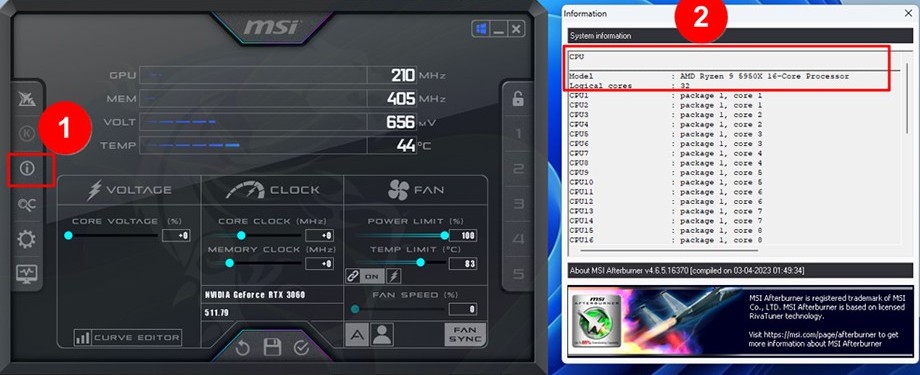
Afterburner が GPU の認識を拒否したり、コントロールを無効にしたままにした場合に、ドライバーの健全性、マルチ GPU の癖、ラップトップの制限を構造化チェックします。
検出ガイドを開く過渡的な負荷の下でタイトな VF カーブがどのように影響するか、メモリ エラーがコアの不安定性と異なるように感じられる理由、そして回復第一の考え方。
安定性の入門書を読むインジェクションに関する警告、フルスクリーン モード、アンチチートの現実、フレーム ペーシングに関してスキャンライン同期が何を解決しようとしているのか。
RTSS ノートを調べるサポートされている NVIDIA GPU で自動化された曲線がどのように動作するか、シリコンの差異が重要な理由、結果を保証ではなくベースラインとして扱う方法について説明します。
OC スキャナーのガイドを読むファンハンティングを回避し、ケースのエアフローに適した傾斜を選択し、ラップトップとデスクトップに対する期待値を設定します。
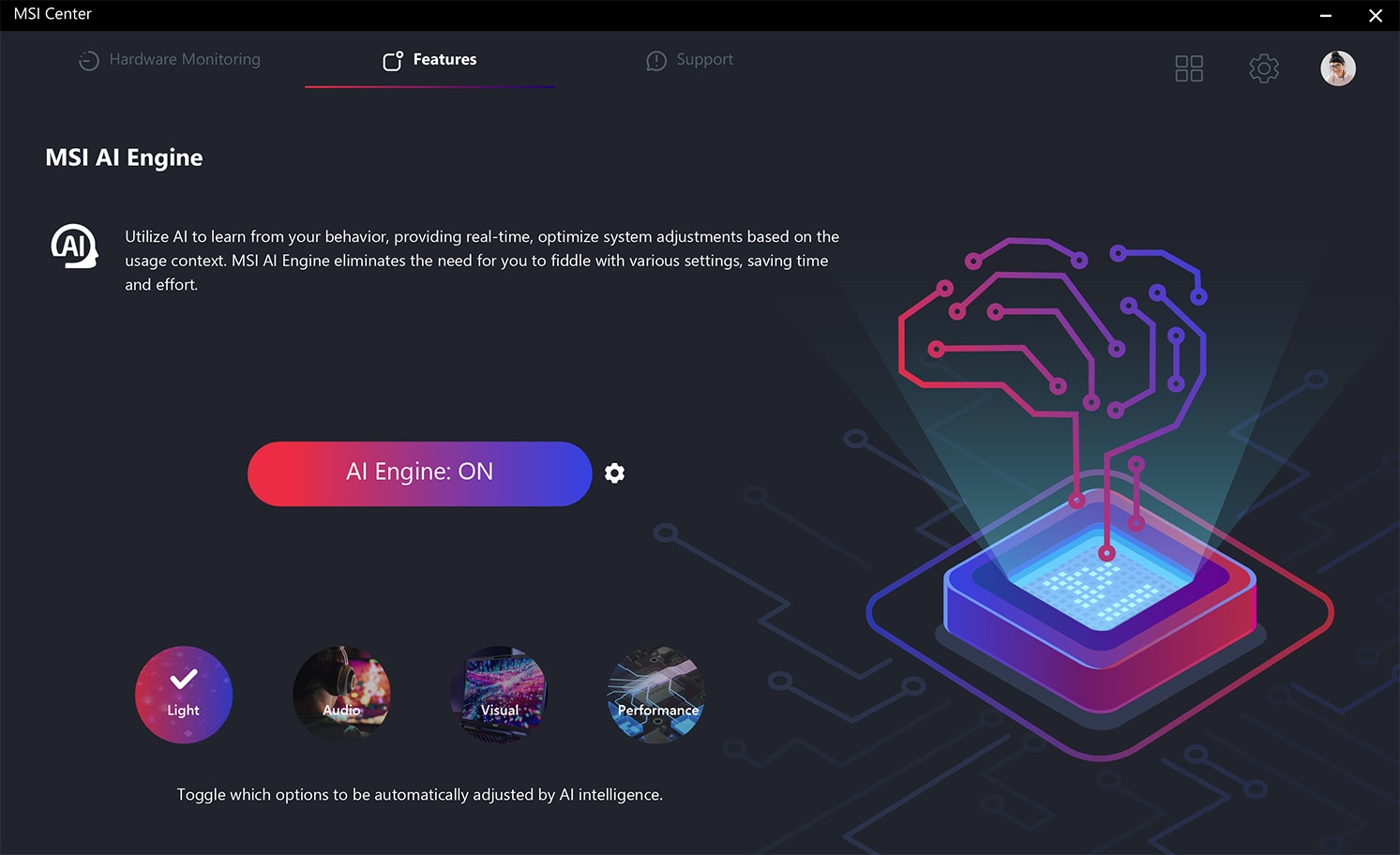
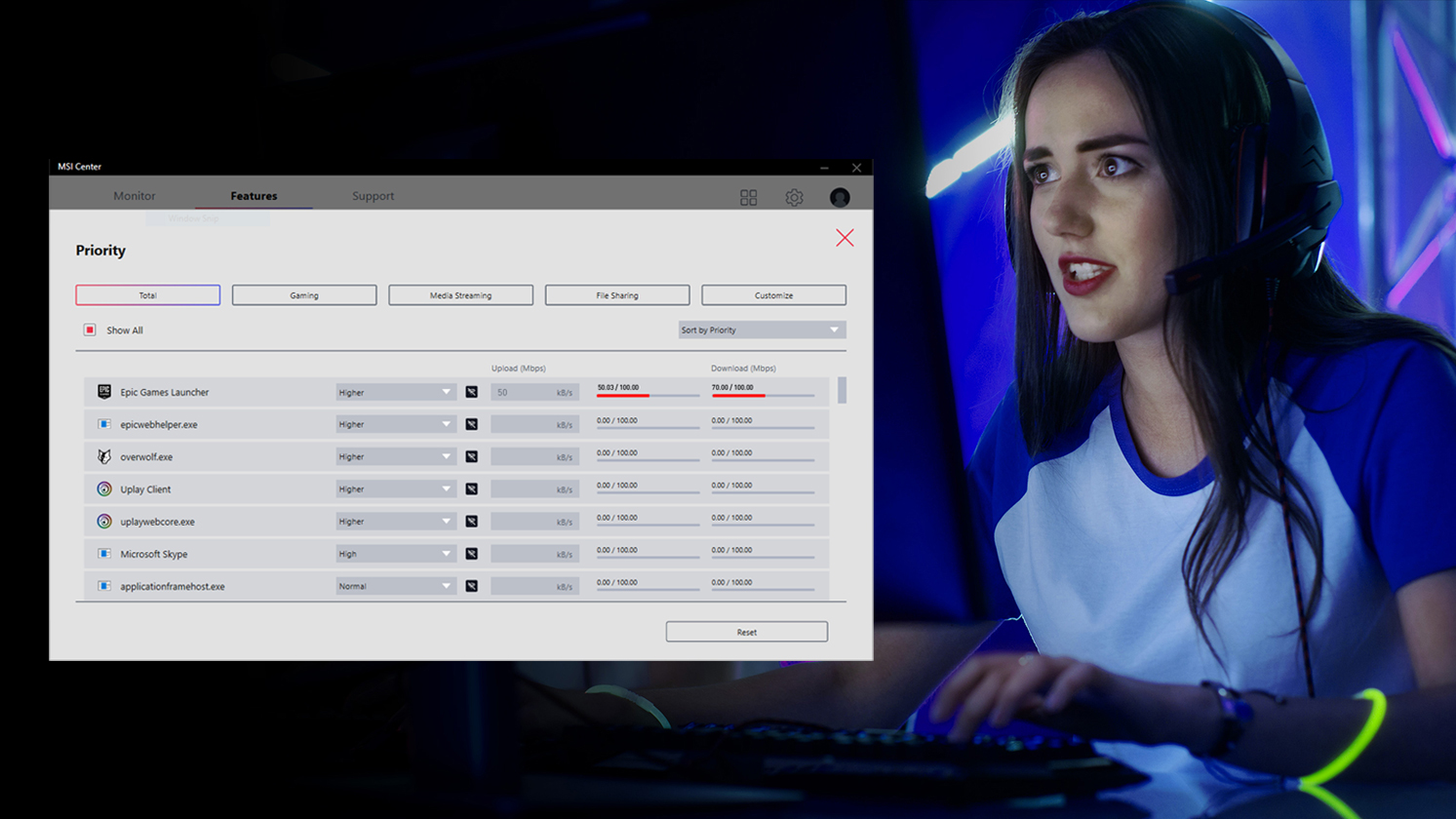
ファンを意図的に調整するMSI Center が Afterburner と重複する場合、各スタックの得意分野、および同じファンに対する 2 つのコントローラーの競合を回避する方法。
アプローチを比較する単一ストリームをご希望ですか?まずは FAQ の短い回答から始めて、次に症状ごとに記事を掘り下げていきます。
すべてのブログ投稿を参照するチューニングする前に
Afterburner では、弱い PSU レール、詰まったヒートシンク、または半分取り付けられたドライバーを修復することはできません。これらのチェックに数分かけて、スライダーを動かし始めたときにグラフが真実を伝えるようにします。
電力制限を上げると、平均描画量が増加します。高出力カード用の個別の PCIe ケーブルは、+30 MHz を追い求めるよりも重要です。通常のゲーム負荷で PC がすでに再起動している場合は、オーバークロックする前に電力の安定性を修正してください。
ファンカーブでは吸気を生み出すことができません。シリコンが「不良」であると判断する前に、フィルターを掃除し、排気経路を確認し、疑わしいクーラーを取り付け直します。
ベンダー ツール、マザーボード ファン アプリ、Afterburner はすべて、重複する動作に影響を与える可能性があります。矛盾するコマンドを回避するために、システム上の GPU ファンと電源動作の所有者を決定します。
DDU スタイルのクリーン再インストールは魅力的ではありませんが、驚くほど多くの灰色のスライダーと奇妙な監視が解決されます。これを、アイドル ブースト テストと競合しない Windows 電源プランと組み合わせます。
このリストに不確かな点がある場合は、クロックを変更する前に検出チェックリストを実行してください。
オープン検出チェックリストノートパソコンとハイブリッド GPU
ラップトップの Afterburner は依然として Afterburner ですが、OEM ファームウェア、MUX の動作、バッテリー モードによって、何を読み取ることができ、何を安全に適用できるかが変わります。ヘッドルームが小さくなり、「なぜこれがグレーなのか?」という疑問が多くなることが予想されます。デスクトップよりも一瞬です。
ハイブリッド グラフィックスでは、ディスクリート GPU が作業を行っている間、ユーザーは iGPU カウンターを見つめ続けることになります (またはその逆)。間違ったグラフにチューニングする前に、アクティブなアダプターと電源を確認してください。
バッテリーブーストテーブルは壁面電源とは異なります。スリープとレジュームでは、完全なサイクルが完了するまで RTSS またはドライバーの状態が奇数のままになる可能性があります。 「コールド ブート後に AC で動作する」ことは、「蓋を閉じた後に動作する」とは異なるテストとして扱います。
一部のラップトップでは、最小ファン曲線またはファームウェアのスムーズな変更が強制されます。 Afterburner では、直接ファン制御を備えたデスクトップ カードと比較して、リクエストが遅く到達するか、まったく到達しない可能性があります。
ノートブック上の灰色のスライダーやセンサーの欠落は、多くの場合、インストールの破損ではなく、ポリシーとルーティングによるものです。検出記事では、ラップトップ固有のチェックが最初にリストされています。
ラップトップと検出メモを読むここに新しい
すべてを読む必要はありませんが、検出の基本と語彙をスキップすると、通常、15 分のオリエンテーションよりも時間がかかります。
グレーのスライダー、適用時のクラッシュ、オーバーレイの欠落、ラップトップの奇妙な点については、回復手順を含む短い Q&A 形式でカバーされています。
よくある質問を開く → 02電力制限、スロットリング、フレームタイム、VF カーブ、メモリ オフセットは、「なぜ私のカードがそうなるのか?」のほとんどを説明します。フォーラムノイズのないスレッド。
用語集を開く → 03起動と検出の記事は意図的に退屈です。これは、初日に Windows を再インストールする代わりに、順番に進めることができるものです。
読み取り検出ガイド →編集基準
構造化された定義、段階的な説明、正直なトレードオフ (速度、熱、ノイズ) が見つかります。このサイトでは、インストーラーをバンドルしたり、MSI になりすましたり、サードパーティのトラッカーを読み込んだりしません。
どこにあるのか
安定したチューニングは調整の問題です。誰が同時にクロック、ファン、オーバーレイ、リミットを所有するのかということです。ピースに名前を付けると、再起動しても自分自身と戦う必要がなくなります。
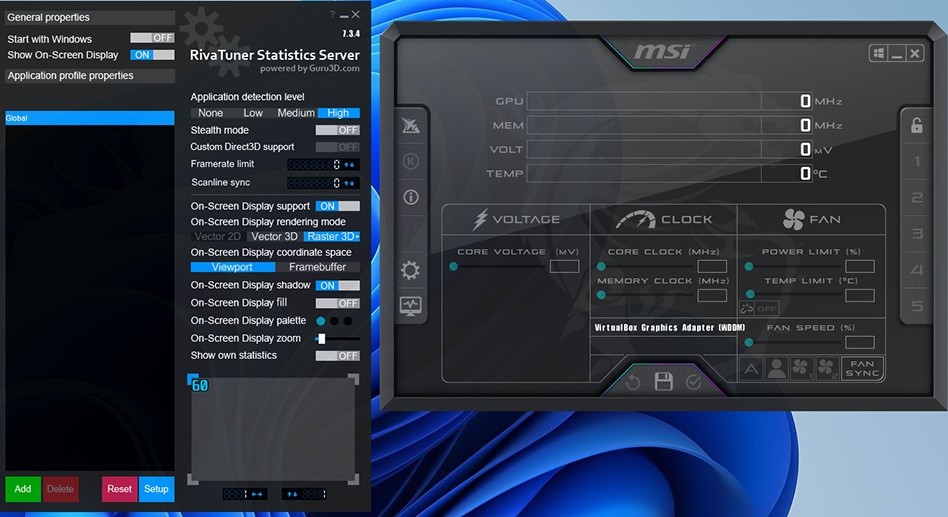
モニタリング、カーブの適用、プロファイルの保存、ハードウェア統計のための RTSS とのペアリング。スライダーが誤動作する場合、多くの場合、ドライバーを可視化するか、すでに同じリソースを制御している別のツールによって修正されます。
用語集の用語を参照する個別のプロセス、個別の設定: 多くのセットアップにおけるオンスクリーン表示、フレーム時間グラフ、およびフレーム制限。インジェクションルールはここに存在します - Afterburner のメインウィンドウ内ではありません。
RTSS およびスキャンライン同期ガイドNVIDIA と AMD のコントロール パネルは、グローバルな動作とゲームごとの動作にとって依然として重要です。 MSI Center およびマザーボード ユーティリティは、ファンまたは RGB スタックと重複する可能性があります。重複は常に競合するわけではありませんが、意図的な所有者に値します。
アフターバーナーとバンドルされたツールの比較2 つのアプリが両方とも同じ動作をしようとした場合、「ランダム」リセットが予想されます。実験中に GPU ファン用のコントローラーを 1 つ選択し、検証し、マシン上で何が勝ったかを文書化します。
できること
アフターバーナーは、最初に温度、次に電力制限、次に時計というように、モニタリングを意思決定に結びつけるときに威力を発揮します。
GPU の温度、クロックの動作、電圧レポート (利用可能な場合)、消費電力の推定、ファンの RPM を 1 か所で追跡します。安定したチューニングの基礎となるのがモニタリングです。
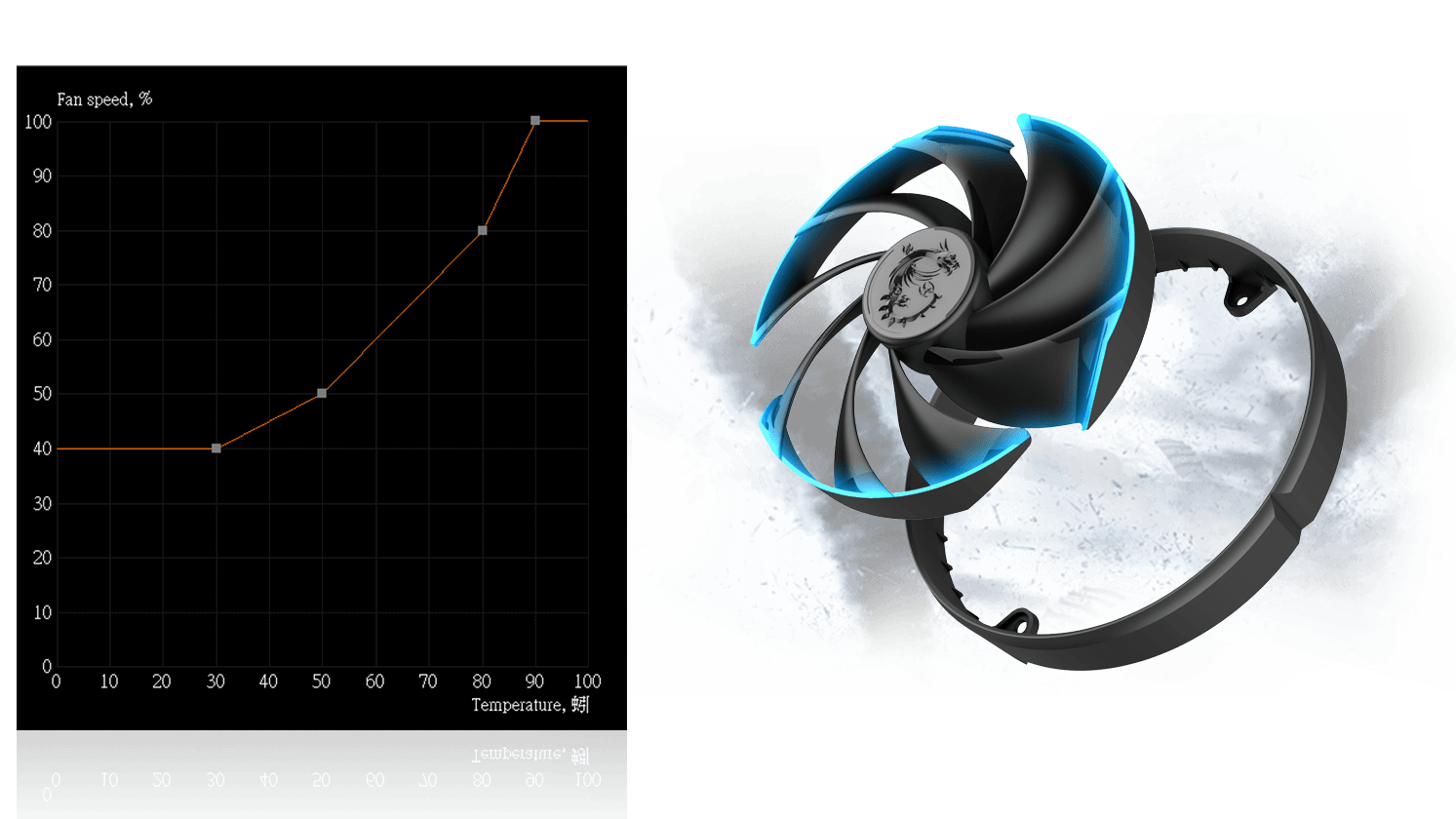
良好な曲線は、アイドル状態を静かに保ちながら、負荷がかかった状態でも目標温度を維持します。ファンの振動とファン曲線ガイドの急激なステップ変化を回避する方法を学びます。
OC Scanner は、サポートされている NVIDIA GPU の電圧-周波数曲線を提案できます。結果を出発点として扱います。ストレス テストで検証し、ホットスポットと電力制限の動作を監視します。
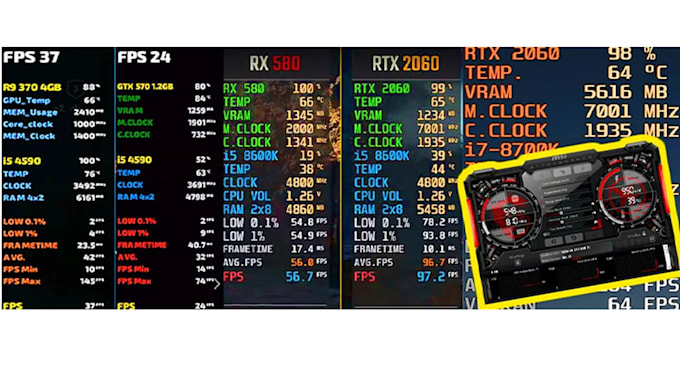
フレームタイムと FPS オーバーレイは、平均では隠れている途切れやペーシングの問題を確認するのに役立ちます。 RTSS は独立していますが、ほとんどのセットアップでは Afterburner と密接にペアになっています。
リアリティチェック
Afterburner は、多くのデスクトップのドライバー スタックの近くに配置されているため強力ですが、物理学、OEM ファームウェア ポリシー、欠落している GPU アクセスを書き換えることはできません。期待を正確に保つことで、責任転嫁に何時間も費やすことがなくなります。
回収命令
パニックに陥ったクリック音は事態をさらに悪化させます。退屈なシーケンスを実行すると、ランダムな再インストールよりも早く正常な状態に戻ります。
負荷がかかった状態でハード リブートを繰り返すと、調整だけでなく PSU やサーマルが発生している可能性があります。これをスライダー パズルではなくハードウェア信号として扱います。
フィールドノート
“最大コアクロックを追い求め、メモリエラーを無視し、シェーダーをコンパイルしたゲームでクラッシュしました。 VRAM で 60 MHz を下げることは、+120 MHz コアよりも重要でした。”
“カーブには 60°C 近くの 2 つの急な階段があるため、ファンは脈動しました。中間帯域を滑らかにすることで、煩わしいランプ サイクルが停止しました。”
“Afterburner で電力制限のスロットルが発生しました。電力制限をわずかに上げたところ、カードは温度に大きな影響を与えることなくブースト クロックを保持しました。”
トラブルシューティング
ドライバーの状態、複数の GPU、および MUX 特性を持つ特定のラップトップは、可用性に影響を与える可能性があります。ドライバーのクリーン インストール計画から始めて、サポートされている API を確認します。
激しいメモリ クロックと不安定な不足電圧が原因となることがよくあります。デフォルトに再起動し、一度に 1 つの変数を変更して検証します。
RTSS インジェクションは、アンチチート モードまたは排他的フルスクリーン モードと競合する可能性があります。スキャンライン同期の基本とプロファイルごとの例外について学びます。
HUD を解釈する
Afterburner と RTSS は一度に多くの数値を表示できます。これら 5 つは、ほとんどの「カードが私に嘘をついている」瞬間を説明しています。これらの瞬間からチューニングの決定を開始する必要があります。
カードが電力制限に時間を費やしている場合、電力や効率に手を加えずにクロックを上げても、何も目に見えないことがよくあります。サーマルの問題がすべてであると考える前に、リミッターの内容を読んでください。
平均温度が快適であっても、負荷が急増した場合には高いホットスポットが隠れる可能性があります。ブースト動作と長期信頼性では、主要な GPU 温度フィールドだけでなく、ホット スポットも考慮されます。
コアが不安定になると、ドライバーがすぐにクラッシュしたりリセットされたりする傾向があります。メモリの不安定性は、テクスチャの輝き、ランダムな TDR、またはセッションの奥深くでの障害として現れることがあります。それらを、異なるロールバック手順を持つ異なる仮説として扱います。
ファンは、アグレッシブなカーブのステップ間を探しながら、RPM を報告できます。わずかな温度変動によってノイズのリズムが変化する場合は、シリコンのせいにするのではなく、実際に演奏するカーブ帯域を滑らかにしてください。
平均値は途切れを隠します。 RTSS フレームタイム グラフは、高 FPS でタイトルが「不快に感じる」理由を説明しています。ペーシングの問題は、オーバークロック ヘッドルームとは異なるデバッグ パスです。
ベンダーのラベルが異なります。言葉遣いになじみがない場合は、メニューのスクリーンショットを 1 つ覚えるのではなく、基礎となる考え方 (リミッター、スロットル、フレームタイム) について用語集を照合してください。
リファレンスハブ
直接の回答や回復順序が必要な場合は、FAQ を使用してください。単一の誤解された単語によって間違った方向に誘導されている場合は、用語集を使用してください。
ドライバー交代後
新しいブランチは、ブースト テーブル、API の癖、そして場合によっては Afterburner が読み取ることができるものを再シャッフルします。デフォルトでは、更新後の最初のブートを昨日のプロファイルの継続ではなく、再ベースラインとして扱います。
検出、デフォルトの制限、および古いプロファイルが新しいドライバーの動作と静かに競合していないことを確認します。アップデート後の灰色のコントロールは一般的です。これは個人的な侮辱ではなく、信号として読み取られます。
ドライバーのアップデートにより、過渡状態でのカーブの動作がどの程度急に変化するかが変更される可能性があります。前のブランチからの積極的なアンダーボルトを信頼する前に、短いスタビリティ パスを再実行します。
インジェクション パスとフルスクリーンの動作も、ゲーム パッチによって変化する可能性があります。オーバーレイが消えた場合は、インターネットの半分を再インストールする前に、RTSS アプリケーションの検出を確認してください。
ファンカーブとオフセットの正常なスナップショットを保存します。何かが後退した場合、フォーラムのスクリーンショットからメモリを再構築するのではなく、数分で元に戻します。
再起動後に生き残るプロファイルは、ドライバーがジャンプするたびに生き残るプロファイルとは異なります。FAQ では、永続性と回復順序について説明しています。
よくある質問(プロフィールと最新情報)を開くビデオウォークスルー
これらのサムネイルはサイト上の静止画を使用しています。各カードは、新しいタブで対応する YouTube チュートリアルを開きます。 GPU の世代とドライバーのバージョンに対してアドバイスをクロスチェックします。
サムネイルは新しいタブで YouTube を開きます。どのホストでも信頼性が高く、プレーヤーの埋め込みエラーを回避します。
神話を打ち破る
フォーラムは単純なルールを好みます。実際のシステムは制限、ワークロード、シリコンの差異に反応します。したがって、これらを、数字そのものを追いかける前に、リマインダーとして扱います。
神話
最初にパワーとファンを最大化すれば、残りは自由なパフォーマンスになります。
通常保持しているもの
電力と冷却のヘッドルームは、次の壁にぶつかる場所で変化します。これらによって検証が削除されるわけではありません。メモリ、厳しすぎる VF カーブ、またはストレス テストで触れられなかったワークロードによってクラッシュする可能性は依然としてあります。
神話
1 回の短いストレス テストでは、私は永遠に安定していることがわかります。
通常保持しているもの
合成と短いループは、すべてのゲーム パスではなく、重大なエラーを検出します。シェーダーのコンパイル、VRAM の負荷、および長いセッションが存在するのには理由があります。テスト セットには実際のタイトルを保持してください。
神話
平均 FPS が高いほど、常にスムーズに感じられます。
通常保持しているもの
ペースが重要です。フレームタイムのスパイクは、わずかに低い平均よりも悪く感じられます。 RTSS グラフは吃音を診断するためのものであり、スクリーンショットだけを自慢するためのものではありません。
オンラインのアドバイスが自分のグラフに示されている内容と矛盾する場合は、マシン上のグラフを信頼し、最後に加えた変更をロールバックしてください。
ダウンロード
このページのダウンロード ボタンを使用して MSI Afterburner を入手してください。Windows SmartScreen が表示されたら、インストーラーがデジタル署名されていることを確認します。「オプティマイザー」の再パック バンドルは避けてください。
このサイトはインストーラーをホストしていません。安全なダウンロードの習慣と、SmartScreen が見慣れないファイルにフラグを立てた場合の対処方法については、FAQ を使用してください。
編集後記
GPU の世代、ドライバー ブランチ、およびチート対策ポリシーが変更されます。私たちは、正確なメニュー ラベルがバージョン間でわずかに異なる場合でも、真実を保つ方法でメカニズム (電力制限、スロットル、インジェクション) を記述することを目指しています。
クイックチェック
週末のコースは必要ありません。これらの小さな儀式は、5 つのものを変更しても、どれが安定性を壊したかが分からないという古典的な失敗モードを防ぎます。
ハイブリッド ラップトップとマルチ モニター セットアップは静寂に包まれています。温度や電力の数値を解釈する前に、アダプターの Afterburner の名前を確認してください。
単一のビフォー/アフター画像により、ドライバーのアップデート後に未来の自分との議論が保存されます。テキストメモは、VF とファンシェイプのメモリを上回ります。
反復可能なゲーム内スポットは、比較対象として無限の新作タイトルに勝ります。同じ場所、同じグラフィックス プリセット - つまり、実際に実行を比較することになります。
スレッドで PerfCap、フレームタイム、または電力制限について言及されていて、とにかくうなずいた場合は、実際の定義に 60 秒を費やしてください。次に触れるノブが再び照準を合わせます。
習慣だけではなく深みが欲しいときは、長いガイドが症状を順番に歩きます。
すべてのガイドを参照する