Passer au contenu
MSI Afterburner Guide site icon
Guide MSI Afterburner
Aide indépendante pour monitoring, OC et réglage: claire, sans battage.

Réglage et surveillance du GPU

Contrôlez vos vitesses d'horloge, vos températures et vos statistiques à l'écran en toute confiance.

MSI Afterburner est un utilitaire gratuit utilisé par des millions de personnes pour surveiller les GPU, régler les limites de puissance, créer des courbes de ventilateur et s'associer au RivaTuner Statistics Server (RTSS) pour les superpositions. Ce guide explique ce que fait chaque contrôle, comment rester stable et comment résoudre les problèmes courants.

Gratuit
Utilitaire Afterburner
RTSS
Compagnon de superposition en option
Profils
Enregistrez les préréglages de réglage en toute sécurité

Flux pratique

Un ordre des opérations sain

Traitez le réglage comme le débogage : modifiez un axe à la fois, lisez les graphiques, puis décidez de ce qui a réellement bougé. La précipitation des curseurs dans un ordre aléatoire permet aux systèmes stables de se transformer en redémarrages aléatoires.

Surveillez avant de déplacer quoi que ce soit

Établissez les températures de base, les horloges soutenues, le comportement en limite de puissance et la réponse du ventilateur sous une charge que vous exécutez réellement. Si vous ne savez pas à quoi ressemble la « normalité », vous ne pouvez pas dire si un changement a aidé.

Thermique et puissance avant compensations de base

Les courbes des ventilateurs et la marge de puissance expliquent souvent l'instabilité perçue au-delà de quelques mégahertz de l'horloge centrale. Corrigez d'abord l'étranglement et le bruit, puis recherchez de petits gains de fréquence.

Validez comme vos vrais jeux

La compilation de shaders, le streaming en monde ouvert et les scènes riches en VRAM empruntent des chemins différents de ceux d'une seule boucle synthétique. Des tests courts cachent des problèmes qui apparaissent vingt minutes après le début du jeu.

Enregistrez les profils et notez ce qui a fonctionné

Le pilote met à jour et réinstalle les hypothèses de réinitialisation. Tenez un journal textuel simple des décalages stables, des formes de courbe de ventilateur et des points de sous-tension afin que la récupération prenne quelques minutes au lieu des week-ends.

Portée

Quand ce site aide: et quand ce n’est pas le bon outil

Nous écrivons pour les personnes capables d'installer un pilote GPU et de lire un graphique, mais qui souhaitent néanmoins une explication calme des limites et des compromis. Ce public est large: il a encore des avantages.

Bon ajustement

  • Vous souhaitez surveiller et affiner le vocabulaire sans guerres de flammes sur les forums ni pages de téléchargement d'affiliation.
  • Vous êtes prêt à valider les modifications avec des jeux réels et à annuler une variable à la fois lorsque quelque chose se comporte mal.
  • Vous avez besoin des bases de la superposition RTSS, de l'intuition du frametime et du contexte de synchronisation des lignes de balayage sans le traiter comme une couche de triche universelle.
  • Vous souhaitez un dépannage structuré lorsque la détection échoue, que les curseurs restent gris ou que les profils se comportent étrangement après les mises à jour.

Ne remplace pas

  • Décisions juridiques, de garantie ou RMA : suivez la documentation de votre fournisseur de GPU et de votre partenaire de carte pour tout ce qui est contraignant.
  • Réparation matérielle de cartes endommagées, erreurs de métal liquide ou conseils de remplacement de bloc d'alimentation au-delà des rappels de bon sens.
  • Contourner les règles anti-triche ou d'intégrité concurrentielle : les superpositions et l'injection ont de réelles conséquences politiques dans certains titres.
  • Horloges stables garanties : le silicium, les températures et les charges de travail varient ; nous expliquons les mécanismes, pas les résultats de la loterie.

Si vous êtes dans la colonne « bon ajustement », les guides ci-dessous sont rédigés pour être lus dans n'importe quel ordre : choisissez le symptôme qui correspond au problème de ce soir.

Longues lectures sur ce site

Des guides qui vont plus loin que les étiquettes de paramètres

Chaque article est rédigé pour relier les symptômes aux causes : que vérifier en premier, quoi ignorer et quand arrêter et réinitialiser. Suivez les liens internes dans les articles pour les termes du glossaire et les vérifications croisées.

Contrôles de démarrage, de détection et grisés

Vérifications structurées de l'état des pilotes, des bizarreries multi-GPU et des limitations des ordinateurs portables lorsqu'Afterburner refuse de voir un GPU ou maintient les commandes désactivées.

Ouvrir le guide de détection

Undervolting sans crashs mystérieux

À quel point les courbes de FV sont serrées sous des charges transitoires, pourquoi les erreurs de mémoire semblent différentes de l'instabilité centrale et un état d'esprit axé sur la récupération.

Lire le guide de stabilité

Superpositions RTSS et bases de la synchronisation des lignes de balayage

Mises en garde en matière d'injection, modes plein écran, réalités anti-triche et ce que la synchronisation des lignes de balayage tente de résoudre pour la stimulation des images.

Explorer les notes RTSS

OC Scanner : ce qu'il peut et ne peut pas promettre

Comment les courbes automatisées se comportent sur les GPU NVIDIA pris en charge, pourquoi la variance du silicium est importante et comment traiter les résultats comme une référence plutôt que comme une garantie.

Lire le guide OC Scanner

Courbes de ventilateurs et cibles thermiques

Éviter la chasse aux ventilateurs, choisir les pentes pour le flux d'air de votre boîtier et définir les attentes en matière d'ordinateurs portables par rapport aux ordinateurs de bureau.

Accordez délibérément les fans

Afterburner par rapport aux outils fournis par les fournisseurs

Lorsque MSI Center chevauche Afterburner, quels sont les atouts de chaque pile et comment éviter de combattre deux contrôleurs pour les mêmes fans.

Comparez les approches

Vous préférez un seul flux ? Commencez par la FAQ pour obtenir des réponses courtes, puis plongez dans les articles par symptôme.

Parcourez tous les articles du blog

Avant de régler

Vérifications de la réalité matérielle et logicielle

Afterburner ne peut pas réparer un rail d'alimentation faible, un dissipateur thermique obstrué ou un pilote à moitié installé. Passez quelques minutes sur ces vérifications afin que vos graphiques racontent une histoire vraie lorsque vous commencez à déplacer les curseurs.

Espace libre et câbles du bloc d'alimentation

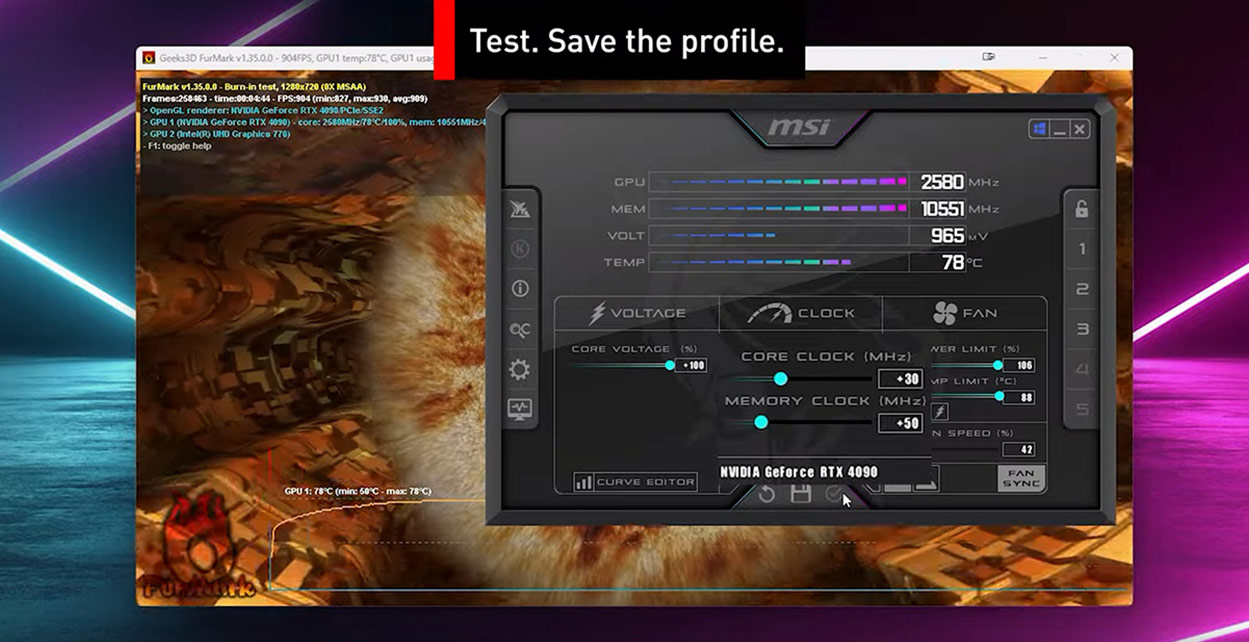
L’augmentation des limites de puissance augmente la consommation moyenne. Les câbles PCIe séparés pour les cartes haute puissance comptent plus que la poursuite de +30 MHz. Si le PC redémarre déjà sous les charges de jeu d'origine, corrigez la stabilité de l'alimentation avant de l'overclocker.

Flux d'air et poussière du boîtier

Les courbes de ventilateur ne peuvent pas inventer l’air d’admission. Nettoyez les filtres, confirmez le chemin d'échappement et réinstallez un refroidisseur suspect avant de supposer que le silicium est « mauvais ».

Un contrôleur à la fois

Les outils des fournisseurs, les applications des fans de la carte mère et Afterburner peuvent tous toucher à des comportements qui se chevauchent. Décidez à qui appartiennent les ventilateurs GPU et le comportement de l'alimentation sur votre système pour éviter les commandes contradictoires.

Santé du pilote suite aux modifications du forum

Une réinstallation propre de type DDU n'est pas passionnante, mais elle résout une part surprenante de curseurs gris et de surveillance étrange. Associez cela aux plans d’alimentation Windows qui ne combattent pas les tests de boost inactifs.

Si quelque chose dans cette liste est incertain, exécutez la liste de contrôle de détection avant de changer d'horloge.

Liste de contrôle de détection ouverte

Ordinateurs portables et GPU hybrides

Des règles supplémentaires que vous n’avez pas demandées: mais la CE l’a fait

Afterburner sur un ordinateur portable est toujours Afterburner, mais le micrologiciel OEM, le comportement du MUX et les modes de batterie modifient ce que vous pouvez lire et ce que vous pouvez appliquer en toute sécurité. Attendez-vous à une marge plus petite et à plus de « pourquoi est-ce gris ? » moments que sur un ordinateur de bureau.

Quel GPU pilote réellement le jeu

Les graphiques hybrides peuvent vous laisser regarder les compteurs iGPU pendant que le GPU discret fait le travail: ou l'inverse. Confirmez l’adaptateur actif et la source d’alimentation avant de vous tourner vers le mauvais graphique.

Alimentation secteur, profils et veille

Les tables d’appoint de batterie diffèrent de l’alimentation murale. La mise en veille et la reprise peuvent laisser l'état du RTSS ou du pilote impair jusqu'à un cycle complet. Traitez « fonctionne sur courant alternatif après un démarrage à froid » comme un test différent de « fonctionne après la fermeture du couvercle ».

Planchers de ventilateur EC et réponse retardée du ventilateur

Certains ordinateurs portables imposent des courbes de ventilateur minimales ou des modifications fluides du micrologiciel. Afterburner peut afficher une demande qui arrive plus tard: ou pas du tout: par rapport aux cartes de bureau avec contrôle direct du ventilateur.

Les curseurs gris et les capteurs manquants sur les ordinateurs portables sont souvent dus à une politique et à un routage, et non à une installation interrompue : l'article sur la détection répertorie en premier les vérifications spécifiques aux ordinateurs portables.

Lire les notes sur l'ordinateur portable et la détection

Normes éditoriales

Écrit pour les lecteurs et la recherche, pas pour les réseaux publicitaires

Vous trouverez des définitions structurées, des explications étape par étape et des compromis honnêtes (vitesse vs chaleur vs bruit). Nous ne regroupons pas d'installateurs, nous n'usurpons pas l'identité de MSI et nous ne chargeons pas de trackers tiers sur ce site.

Où il se trouve

Afterburner dans votre véritable pile: pas seul sur le bureau

Le réglage stable est un problème de coordination : à qui appartient à la fois les horloges, les ventilateurs, les superpositions et les limites. Nommer les pièces vous empêche de vous battre lors des redémarrages.

MSI Afterburner (le focus de ce site)

Surveillance, application de courbes, enregistrement de profils et association avec RTSS pour les statistiques matérielles. Lorsque les curseurs se comportent mal, la solution réside souvent dans la visibilité du pilote ou dans un autre outil contrôlant déjà la même ressource.

Parcourir les termes du glossaire

Serveur de statistiques RivaTuner (RTSS)

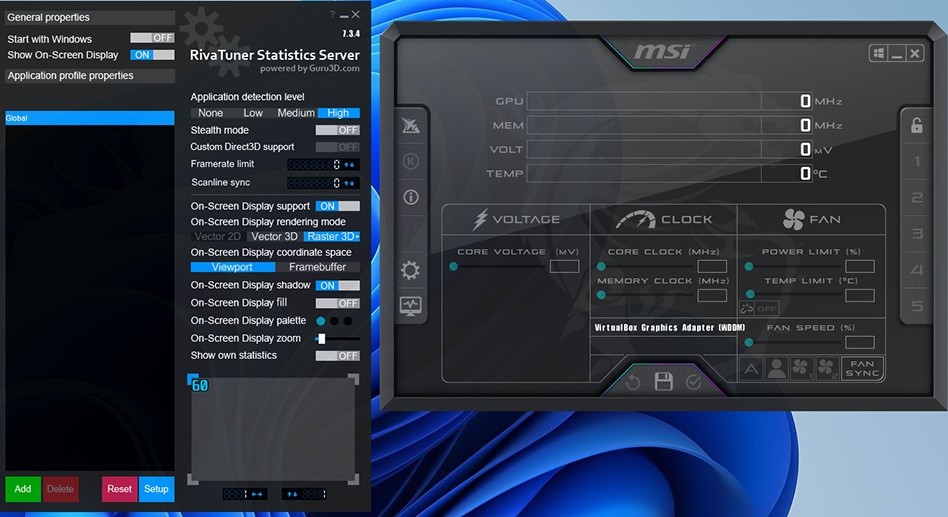
Processus séparé, paramètres séparés : affichage à l'écran, graphiques de durée d'image et limites d'image dans de nombreuses configurations. Les règles d'injection se trouvent ici, pas dans la fenêtre principale d'Afterburner.

Guide de synchronisation RTSS et scanline

Pilotes GPU et panneaux de fournisseurs

Les panneaux de contrôle NVIDIA et AMD sont toujours importants pour le comportement global par rapport au comportement par jeu. Les utilitaires MSI Center et de la carte mère peuvent se chevaucher avec les piles de ventilateurs ou RVB. Le chevauchement n'est pas toujours un conflit, mais il mérite un propriétaire délibéré.

Afterburner vs outils groupés

Si deux applications tentent toutes deux d'avoir le même comportement, attendez-vous à des réinitialisations « aléatoires » : choisissez un contrôleur pour les fans de GPU lors des expériences, validez, puis documentez ce qui a gagné sur votre machine.

Ce que tu peux faire

Fonctionnalités qui valent la peine d'être apprises: pas seulement de basculer

Afterburner brille lorsque vous connectez la surveillance aux décisions : les thermiques d'abord, puis les limites de puissance, puis les horloges.

Vue de surveillance du matériel à distance de MSI Afterburner LAN Manager

Surveillance du matériel

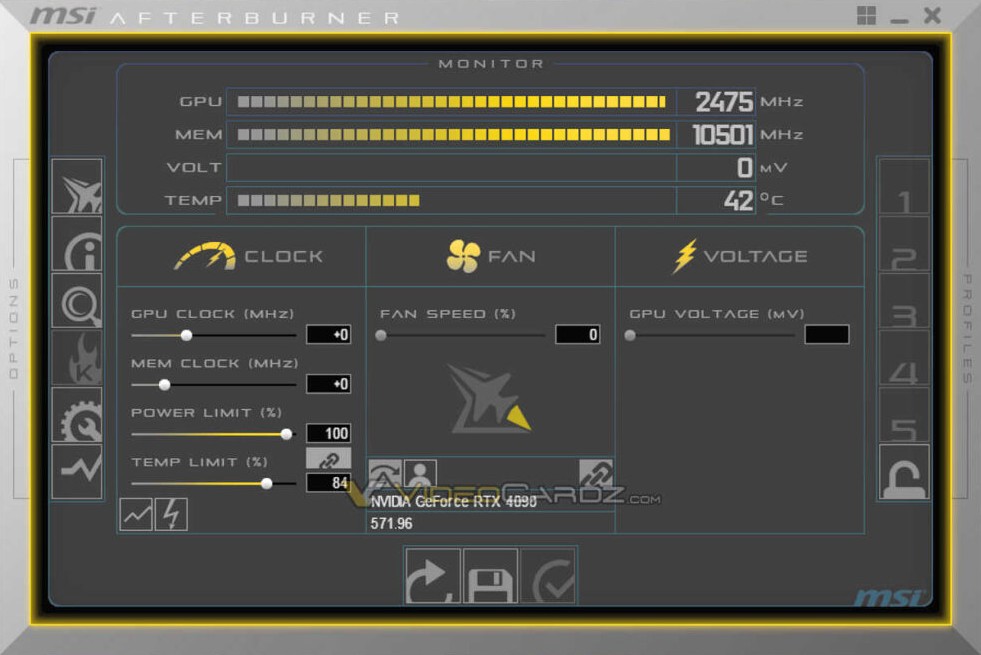
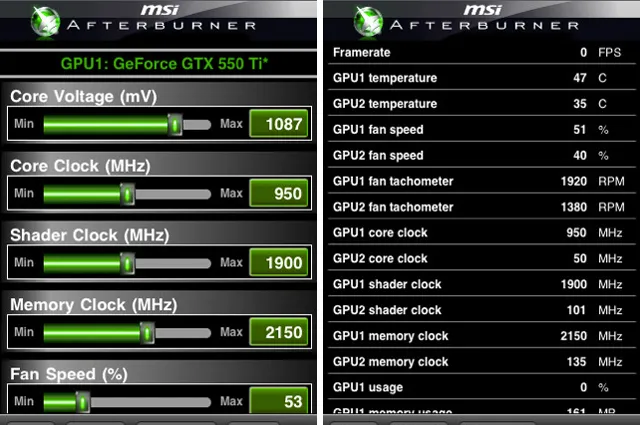
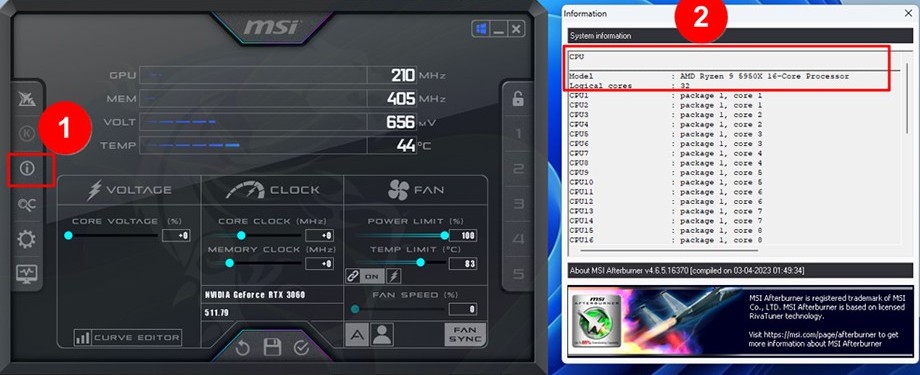
Suivez la température du GPU, le comportement de l'horloge, les rapports de tension (le cas échéant), les estimations de consommation électrique et le régime du ventilateur en un seul endroit. La surveillance est la base d’un réglage stable.
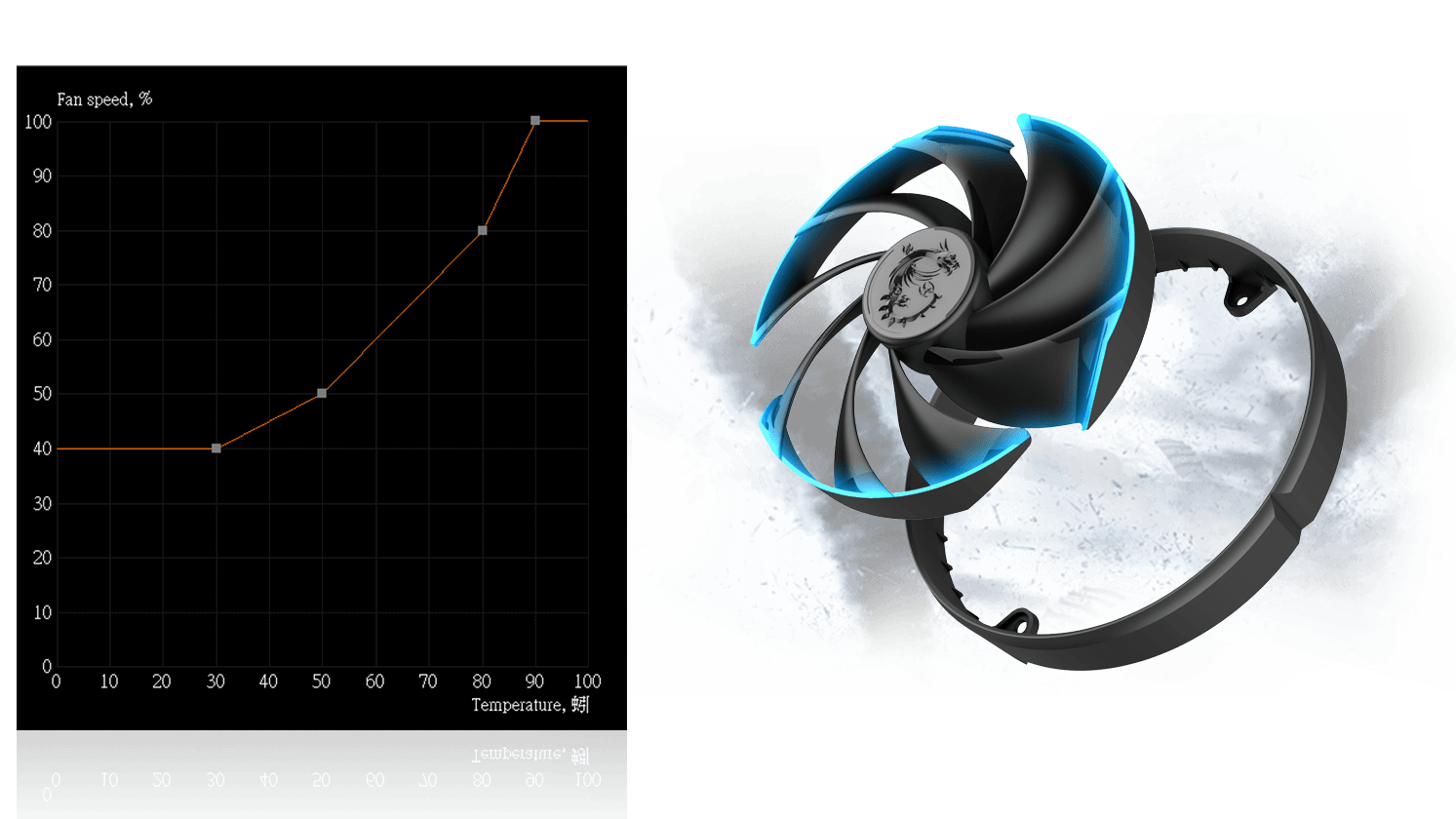
Capture d'écran de l'éditeur de courbe de ventilateur dans MSI Afterburner

Des courbes de ventilateur adaptées à votre cas

Une bonne courbe maintient une température cible sous charge tout en gardant un ralenti silencieux. Découvrez comment éviter les ventilateurs oscillants et les changements brusques de marche dans le guide des courbes de ventilateur.

Éditeur de courbes tension-fréquence MSI Afterburner

OC Scanner pour des boosts guidés

OC Scanner peut proposer une courbe tension-fréquence sur les GPU NVIDIA pris en charge. Considérez les résultats comme un point de départ : validez avec des tests de résistance et surveillez le comportement des points chauds et des limites de puissance.

Aperçu de la superposition FPS personnalisée liée au RTSS

Superpositions RTSS pour les tests réels

Les superpositions Frametime et FPS vous aident à voir les problèmes de bégaiement et de rythme que les moyennes cachent. RTSS est séparé mais étroitement associé à Afterburner dans la plupart des configurations.

Vérification de la réalité

Qu'est-ce qu'Afterburner - et ce qu'il n'est pas

Afterburner est puissant car il se trouve à proximité de la pile de pilotes sur de nombreux ordinateurs de bureau, mais il ne peut pas réécrire la physique, les politiques du micrologiciel OEM ou l'accès manquant au GPU. Garder les attentes claires évite des heures de rejet des reproches.

Des limites strictes que vous atteindrez toujours

  • Les installations de pilotes GPU cassées ou partielles peuvent masquer le périphérique à tout outil de réglage jusqu'à ce que la couche de pilote soit à nouveau saine.
  • Le micrologiciel EC de l'ordinateur portable peut limiter les ventilateurs, ignorer certaines demandes ou retarder les modifications. Afterburner ne peut pas outrepasser les tables de sécurité OEM.
  • Les plafonds de puissance du BIOS et du VBIOS existent toujours sous la « marge de curseur » : relever un curseur n’invente pas la capacité du bloc d’alimentation ou le refroidissement du VRM.
  • Certains champs de surveillance sont des estimations ou spécifiques au fournisseur : lisez attentivement les étiquettes avant de choisir un chiffre qui n'est pas celui que vous pensez.

Ce qui se marie bien dans la plupart des configurations

  • RivaTuner Statistics Server (RTSS) pour les statistiques à l'écran et les graphiques de durée d'image lorsque vous diagnostiquez des problèmes de stimulation.
  • Pilotes GPU officiels de NVIDIA ou AMD : réinstallez-les proprement lorsque la détection ou l'application d'un comportement n'a plus de sens.
  • Un jeu ou une scène reproductible pour validation: pas seulement une boucle de stress de cinq minutes qui ne touche jamais la VRAM comme le fait votre titre.
  • Notes écrites ou profils exportés pour que vous puissiez revenir en arrière après les mises à jour des pilotes sans compter uniquement sur la mémoire.

Ordre de recouvrement

Si le jeu se bloque ou si le PC redémarre après Appliquer

Les clics de panique aggravent les choses. Une séquence ennuyeuse vous ramène à un bon état connu plus rapidement que des réinstallations aléatoires.

  1. 1Arrêtez de forcer les entrées : laissez le pilote récupérer. Si l'écran est toujours noir, redémarrez l'écran et attendez : certaines horloges mémoire instables ne sont récupérées qu'après un redémarrage complet.
  2. 2Redémarrez proprement, puis ouvrez Afterburner et réinitialisez les paramètres par défaut avant de charger un profil. Ne réactivez pas « Appliquer au démarrage » tant que vous ne savez pas quelle dernière modification a provoqué l'échec.
  3. 3Si le crash s'est produit juste après le décalage de la mémoire ou les modifications VF, annulez d'abord le dernier axe (la mémoire échoue souvent différemment du noyau). Modifiez une variable à la fois en remontant.
  4. 4Lorsque vous êtes stable par défaut, validez avec une courte session de jeu avant de réintroduire des superpositions, des limites d'images ou des courbes de ventilateur agressives - la pile ne change qu'après le passage de chaque couche.

Des redémarrages durs répétés sous charge peuvent indiquer un bloc d'alimentation ou des thermiques, pas seulement un réglage - traitez cela comme un signal matériel et non comme un puzzle de curseur.

Notes de terrain

Ce que les gens se trompent habituellement, puis corrigez-le

“J'ai recherché l'horloge de base maximale, ignoré les erreurs de mémoire et planté dans les jeux compilant des shaders. La réduction de 60 MHz sur la VRAM importait plus que le cœur de +120 MHz.”
Un journal de construction de jeu sur PC, Expérience de style communautaire (à titre d'illustration)
“Mes ventilateurs palpitaient parce que la courbe avait deux marches raides proches de 60°C. Le lissage de la bande médiane a arrêté le cycle de rampe ennuyeux.”
Note de réglage thermique, Piège courant du contrôle des ventilateurs
“Afterburner a montré une limitation de la limite de puissance - j'ai légèrement augmenté la limite de puissance et la carte a maintenu les horloges boost sans pénalité de température importante.”
Observation de la limite de puissance, Pourquoi les graphiques de surveillance sont importants

Interpréter le HUD

Cinq signaux à lire avant de courir après le mégahertz

Afterburner et RTSS peuvent afficher plusieurs chiffres à la fois. Ces cinq éléments expliquent la plupart des moments « ma carte me ment » – c'est là que les décisions de réglage devraient commencer.

Marge de limite de puissance et conseils PerfCap

Si la carte reste limitée en énergie, augmenter les horloges sans toucher à la puissance ou à l'efficacité ne fait souvent rien de visible. Lisez ce que dit le limiteur avant de supposer que les thermiques sont toute l'histoire.

Hotspot par rapport à la température moyenne du GPU

Une température moyenne confortable peut encore cacher un point chaud élevé sous des charges intenses. Le comportement Boost et la fiabilité à long terme se soucient des points chauds, et pas seulement du champ temporaire principal du GPU.

Stabilité de l'horloge du cœur par rapport aux erreurs de mémoire

L'instabilité du noyau a tendance à planter ou à réinitialiser les pilotes rapidement ; l'instabilité de la mémoire peut se manifester par des étincelles de texture, des TDR aléatoires ou des échecs au cœur d'une session. Traitez-les comme des hypothèses différentes avec différentes étapes de restauration.

RPM du ventilateur, service et chasse acoustique

Les fans peuvent signaler le régime tout en continuant à chasser entre les étapes d'une courbe agressive. Si le rythme du bruit change avec une légère oscillation de température, lissez la bande courbe là où vous jouez réellement au lieu de blâmer le silicium.

Frametime et bas, pas seulement FPS

Les moyennes cachent le bégaiement. Les graphiques RTSS frametime expliquent pourquoi un titre peut « se sentir mal » à des FPS élevés: les problèmes de rythme sont un chemin de débogage différent de la marge d'overclocking.

Les étiquettes des fournisseurs diffèrent ; lorsque le libellé ne vous semble pas familier, vérifiez le glossaire pour trouver l'idée sous-jacente (limiteur, limitation, frametime) au lieu de mémoriser une capture d'écran du menu.

Centre de référence

Thèmes de FAQ et termes du glossaire: côte à côte

Utilisez la FAQ lorsque vous souhaitez des réponses directes et un ordre de récupération. Utilisez le glossaire lorsqu'un seul mot mal compris vous dirige vers le mauvais bouton.

Ce que les lecteurs demandent en premier

  • Le téléchargement est-il sécurisé ?: Oui: confirmez la signature numérique du programme d’installation pendant l’installation et évitez les miroirs aléatoires.
  • Pourquoi les curseurs sont-ils grisés ?: Habituellement, l’état du pilote, la visibilité du GPU ou les restrictions de l’ordinateur portable: l’article sur la détection parcourt une liste de contrôle au lieu de deviner.
  • Ai-je besoin du mode administrateur ?: Parfois pour le contrôle des ventilateurs sur certaines cartes ; testez une fois, notez la différence et évitez d'exécuter une élévation de température pour toujours « juste parce que ».
  • Le réglage annulera-t-il la garantie ?: Les politiques diffèrent selon la région et les preuves : traitez les modifications de tension agressives comme un risque plus élevé qu'un réglage léger des ventilateurs.
Lire la FAQ

Des mots qui changent ce que vous mesurez

Limite de puissance
Lorsque vous l'atteignez, les horloges peuvent chuter même si les températures semblent confortables: lisez les raisons de PerfCap avant de rechercher les MHz.
Limitation thermique
Il s'agit d'un mécanisme de sécurité, et non d'un échec moral : des limitations fréquentes signifient que le refroidissement ou le flux d'air du boîtier constituent le véritable goulot d'étranglement.
Durée de l'image
Les moyennes cachent le bégaiement ; les graphiques frametime expliquent pourquoi un jeu à « FPS élevé » peut toujours sembler difficile.
Courbe FV
Outil de sous-tension précis : une courbe puissante mais trop agressive s'écrase sous de courtes charges transitoires.
Ouvrir le glossaire

Après un changement de pilote

Une routine post-mise à jour ennuyeuse qui sauve les dimanches soirs

Les nouvelles branches remanient les tables de boost, les bizarreries de l'API et parfois ce qu'Afterburner peut lire. Traitez le premier démarrage après une mise à jour comme une nouvelle référence, et non comme une continuation du profil d'hier par défaut.

Ouvrez Afterburner avant de charger un jeu

Confirmez la détection, les limites par défaut et que votre ancien profil ne combat pas silencieusement le nouveau comportement du conducteur. Les contrôles gris après une mise à jour sont courants : considérez-les comme un signal et non comme une insulte personnelle.

Revalider les hypothèses de mémoire et de FV

Les mises à jour des pilotes peuvent modifier le comportement serré d'une courbe en cas de transitoires. Réexécutez une courte passe de stabilité avant de faire confiance à une sous-volte agressive de la branche précédente.

Profils RTSS après de grosses mises à jour

Les chemins d’injection et le comportement en plein écran peuvent également changer avec les correctifs du jeu. Si une superposition disparaît, vérifiez la détection des applications RTSS avant de réinstaller la moitié d'Internet.

Exportez ou dupliquez des profils avant de courir après MHz

Conservez un instantané connu des courbes et des décalages des ventilateurs. Lorsque quelque chose régresse, vous revenez en arrière en quelques minutes au lieu de reconstruire la mémoire à partir des captures d'écran du forum.

Les profils survivant aux redémarrages sont différents des profils survivant à chaque saut de pilote : la FAQ couvre la persistance et l'ordre de récupération.

Ouvrir la FAQ (profils et mises à jour)

Procédures vidéo pas à pas

Sélections YouTube organisées (créateurs tiers)

Ces miniatures utilisent des images fixes sur site : chaque carte ouvre le didacticiel YouTube correspondant dans un nouvel onglet. Vérifiez les conseils par rapport à votre génération de GPU et à la version du pilote.

Les miniatures ouvrent YouTube dans un nouvel onglet: fiables sur chaque hôte et évitent les erreurs du lecteur intégré.

Procédure pas à pas en vedette YouTube

Procédure pas à pas en vedette

Utile pour apprendre la disposition de l'interface utilisateur et l'emplacement des paramètres.

Tutoriel approfondi YouTube

Tutoriel approfondi

Bon compagnon de visualisation pendant que vous testez de petits changements en toute sécurité.

Discussion sur le réglage avancé YouTube

Discussion sur le réglage avancé

Contexte utile sur les limites, les thermiques et les attentes.

Briser les mythes

Des raccourcis qui font généralement perdre une soirée

Les forums aiment les règles simples. Les systèmes réels réagissent aux limites, aux charges de travail et aux variations du silicium. Considérez-les donc comme des rappels avant de rechercher des chiffres pour eux-mêmes.

Mythe

Si je maximise la puissance et les ventilateurs en premier, le reste est une performance gratuite.

Ce qui tient habituellement

La marge de puissance et de refroidissement change là où vous frappez le mur suivant: ils ne suppriment pas la validation. Vous pouvez toujours planter à cause de la mémoire, d'une courbe VF trop serrée ou d'une charge de travail que votre test de stress n'a jamais touchée.

Mythe

Un court test de stress signifie que je suis stable pour toujours.

Ce qui tient habituellement

Les synthétiques et les boucles courtes détectent les erreurs grossières, pas tous les chemins de jeu. La compilation de shaders, la pression VRAM et les longues sessions existent pour une raison : gardez un vrai titre dans votre ensemble de test.

Mythe

Un FPS moyen plus élevé semble toujours plus fluide.

Ce qui tient habituellement

Le rythme compte. Les pics dans le temps d'image semblent pires qu'une moyenne légèrement inférieure. Les graphiques RTSS servent à diagnostiquer le bégaiement: ​​pas uniquement aux captures d’écran du droit de se vanter.

Lorsque les conseils en ligne contredisent ce que montrent vos propres graphiques, faites confiance aux graphiques de votre ordinateur et annulez la dernière modification que vous avez apportée.

Télécharger

Obtenez Afterburner en toute sécurité

Utilisez le bouton de téléchargement sur cette page pour obtenir MSI Afterburner. Confirmez que le programme d’installation est signé numériquement lorsque Windows SmartScreen apparaît. Évitez les bundles « optimiseurs » reconditionnés.

  1. 1Cliquez sur le bouton de téléchargement de cette page pour obtenir un programme d’installation actuel.
  2. 2Lorsque votre système d’exploitation vous y invite, confirmez que le programme d’installation est signé numériquement avant de continuer.
  3. 3Installez, redémarrez si vous y êtes invité, puis lancez-le en tant qu'administrateur uniquement lorsque cela est nécessaire pour le contrôle des ventilateurs sur certains systèmes.

Ce site n'héberge pas le programme d'installation. Utilisez la FAQ pour connaître les habitudes de téléchargement en toute sécurité et savoir quoi faire si SmartScreen signale un fichier inconnu.

Note éditoriale

Comment nous gardons ces pages utiles au fil du temps

Les générations de GPU, les branches de pilotes et les politiques anti-triche changent. Notre objectif est de décrire les mécanismes (limites de puissance, limitation, injection) de manière à rester vrais même lorsque les étiquettes exactes des menus changent légèrement d'une version à l'autre.

  • Lorsque les chemins de l'interface utilisateur changent, l'idée sous-jacente : vérifier la détection, modifier une variable, valider avec une charge de travail réelle – s'applique toujours.
  • Nous ne reflétons pas d’installateurs ici. Utilisez les canaux propriétaires des fournisseurs de GPU (NVIDIA ou AMD) pour les pilotes et ne comptez pas sur ce site pour les hachages de fichiers spécifiques à une version.
  • Si quelque chose ici n'est pas d'accord avec la documentation actuelle du fournisseur, considérez les documents du fournisseur comme faisant autorité en matière de formulation juridique et critique en matière de sécurité : nous sommes un compagnon structuré, pas un remplaçant.

Vérifications rapides

Quatre habitudes qui ne coûtent presque pas de temps

Vous n'avez pas besoin d'un cours le week-end - ces petits rituels évitent le mode d'échec classique : changer cinq choses, puis ne pas savoir laquelle a brisé la stabilité.

Confirmez quel GPU est actif

Les ordinateurs portables hybrides et les configurations multi-moniteurs reposent sur le silence. Jetez un œil aux noms d’adaptateur Afterburner avant d’interpréter les températures ou les chiffres de puissance.

Capture d'écran de votre courbe avant les modifications

Une seule image avant/après enregistre les arguments avec votre futur moi après une mise à jour du pilote. Les notes textuelles battent la mémoire pour les formes VF et en éventail.

Choisissez une scène de validation

Un spot reproductible dans le jeu bat d’innombrables nouveaux titres à des fins de comparaison. Même emplacement, même préréglage graphique: alors vous comparez réellement les exécutions.

Lisez une entrée du glossaire que vous avez ignorée

Si un fil de discussion mentionne PerfCap, frametime ou limite de puissance et que vous hochez quand même la tête, passez soixante secondes sur la vraie définition - cela réoriente le prochain bouton que vous touchez.

Lorsque vous voulez de la profondeur plutôt que des habitudes seules, les longs guides parcourent les symptômes dans l'ordre.

Parcourez tous les guides

Prochaines étapes

Choisissez un chemin en fonction de votre objectif

Si vous voulez d’abord la stabilité, lisez les compromis sous-jacents. Si vous souhaitez un jeu plus silencieux, commencez par les courbes des ventilateurs. Si vous souhaitez des superpositions, passez aux bases de RTSS.

Télécharger