
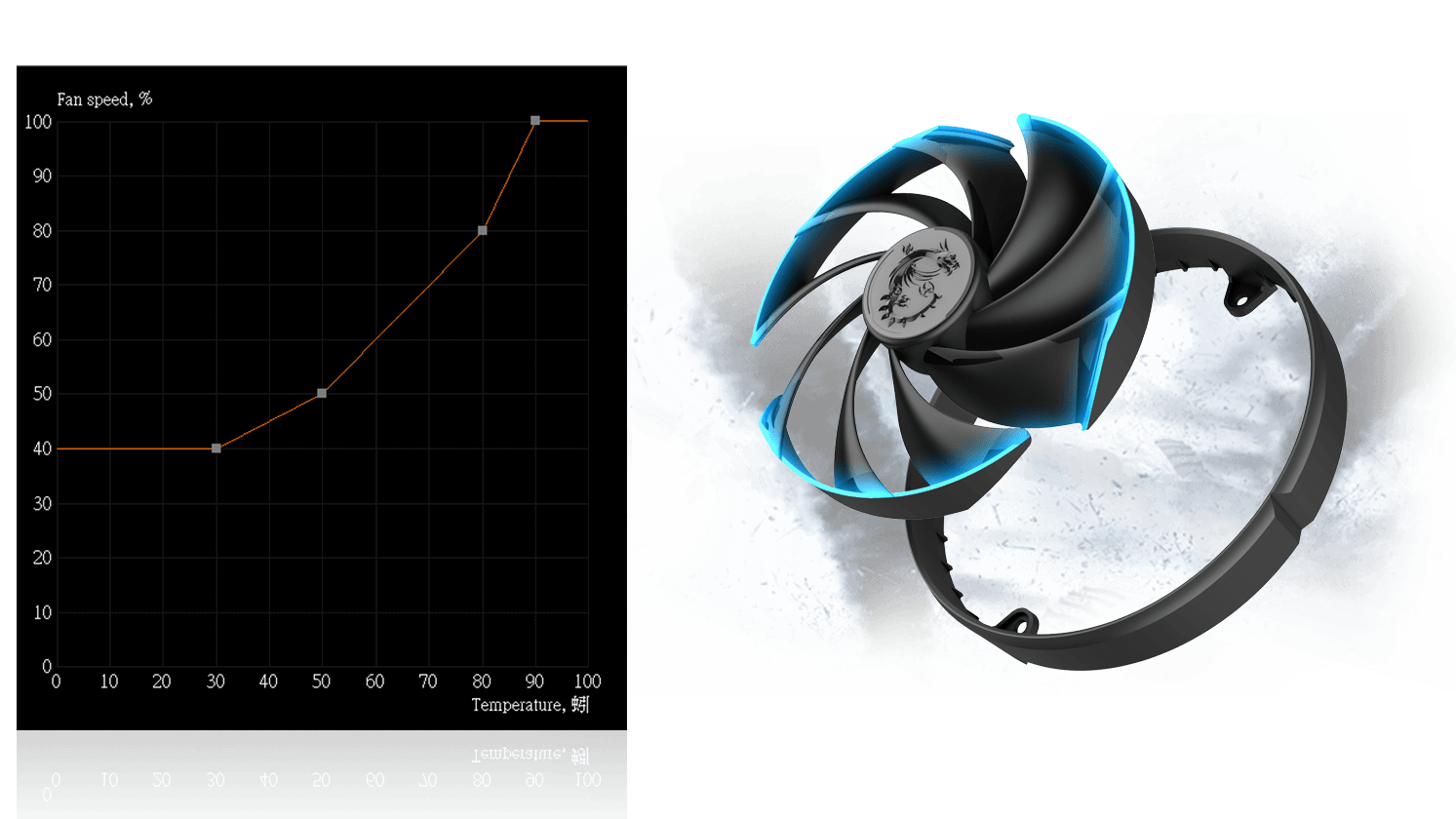
インフルエンサーチャートではなく、あなたのケースに基づいて熱目標を選択してください
大きな吸気口を備えた大きなタワーは、中程度の RPM でより低い温度を維持できます。コンパクトなケースでは、負荷がかかるとより高い RPM が必要になる場合があります。曲線は理論上の理想ではなく、実際のゲーム中の実際の温度帯を反映している必要があります。
パルストラップを回避する
一般的なゲーム温度に近い急な段差により、ファンが繰り返ししきい値を超える原因になります。中央領域を滑らかにし、複数の鋭い角を近くに積み重ねないようにします。
GPUファンとケースファンの比較
GPU ファンはホットスポットとパッケージの熱に反応します。ケースファンは全体の吸排気量を変化させます。ケースファンがアイドル状態のときに GPU ファンが最大になると、エアフローではなく症状が発生する可能性があります。
ラップトップのリアリティチェック
一部のラップトップは特定のファン要求を無視するか、OEM ポリシーでそれらを上書きします。変更が反映されない場合は、適用できない曲線を完成させるために何時間も費やす前に、モデルの EC 動作を調査してください。
次のステップ
ノイズを安定させた後、電力制限を再検討します。場合によっては、わずかな電力削減で、体感的なパフォーマンスを犠牲にすることなく、ファンの動作音を静かにできるほど温度が下がることがあります。
このサイトの他の場所
このページを離れるときにコンテキストを維持する
長いガイドでは、迅速な回復手順に関する FAQ と語彙の用語集を読むのが最適です。ホームページには、完全なスクリーンショット ツアーとダウンロード リマインダーがリンクされています。