Saltar al contenido
MSI Afterburner Guide site icon
Guía MSI Afterburner
Ayuda independiente para monitoreo, OC y tuning: clara, sin humo.

Ajuste y monitoreo de GPU

Domine frecuencias, térmicas y estadísticas en pantalla: con confianza.

MSI Afterburner es una utilidad gratuita usada por millones para monitorear la GPU, ajustar límites de potencia, definir curvas de ventilador y combinarla con RivaTuner Statistics Server (RTSS) para superposiciones. Esta guía explica qué hace cada control, cómo mantener la estabilidad y cómo resolver problemas habituales.

Gratis
Utilidad MSI Afterburner
RTSS
Compañero de superposición opcional
Perfiles
Guarde los ajustes preestablecidos de sintonización de forma segura

Flujo práctico

Un orden sensato de operaciones.

Trate el ajuste como si fuera depuración: cambie un eje a la vez, lea los gráficos y luego decida qué se movió realmente. Acelerar los controles deslizantes en orden aleatorio es la forma en que los sistemas estables se convierten en reinicios aleatorios.

Supervise antes de mover cualquier cosa

Establezca temperaturas de referencia, relojes sostenidos, comportamiento de límite de energía y respuesta del ventilador bajo una carga que realmente esté ejecutando. Si no sabe cómo es lo “normal”, no podrá saber si un cambio ayudó.

Térmica y energía antes de las compensaciones del núcleo

Las curvas de los ventiladores y el margen de potencia a menudo explican la inestabilidad percibida en más de unos pocos megahercios del reloj central. Primero arregle la aceleración y el ruido, luego busque pequeñas ganancias de frecuencia.

Valida como tus juegos reales

La compilación de sombreadores, la transmisión en mundo abierto y las escenas con mucha VRAM enfatizan caminos diferentes a los de un único bucle sintético. Las pruebas cortas esconden problemas que aparecen a los veinte minutos de juego.

Guarde perfiles y observe lo que funcionó

Las actualizaciones y reinstalaciones de controladores restablecen las suposiciones. Mantenga un registro de texto simple de compensaciones estables, formas de curvas de ventilador y puntos de baja tensión para que la recuperación demore unos minutos en lugar de fines de semana.

Alcance

Cuando este sitio ayuda y cuando es la herramienta equivocada

Escribimos para personas que pueden instalar un controlador de GPU y leer un gráfico, pero que aún desean una explicación tranquila de los límites y las compensaciones. Esa audiencia es amplia y todavía tiene ventajas.

Buen ajuste

  • Quiere monitorear y ajustar el vocabulario sin foros de guerras de llamas ni páginas de descarga de afiliados.
  • Está dispuesto a validar los cambios con juegos reales y a revertir una variable a la vez cuando algo se comporta mal.
  • Necesita conceptos básicos de superposición RTSS, intuición de frametime y contexto de sincronización de línea de escaneo sin tratarlo como una capa de trampa universal.
  • Desea una solución de problemas estructurada cuando falla la detección, los controles deslizantes permanecen grises o los perfiles se comportan de manera extraña después de las actualizaciones.

No es un sustituto de

  • Decisiones legales, de garantía o RMA: siga la documentación del proveedor de su GPU y del socio de la placa para cualquier asunto vinculante.
  • Reparación de hardware de placas dañadas, errores de metal líquido o consejos para el reemplazo de fuentes de alimentación más allá de los recordatorios de sentido común.
  • Eludir las reglas antitrampas o de integridad competitiva: las superposiciones y las inyecciones tienen consecuencias políticas reales en algunos títulos.
  • Relojes estables garantizados: el silicio, las térmicas y las cargas de trabajo varían; explicamos mecanismos, no resultados de lotería.

Si se encuentra en la columna "buen ajuste", las guías a continuación están escritas para leerse en cualquier orden: elija el síntoma que coincida con el problema de esta noche.

Lecturas largas en este sitio

Guías que van más allá de las etiquetas de configuración

Cada artículo está escrito para conectar los síntomas con las causas: qué comprobar primero, qué ignorar y cuándo detenerse y reiniciar. Siga los enlaces internos dentro de las publicaciones para conocer los términos del glosario y realizar verificaciones cruzadas.

Controles de inicio, detección y atenuados

Verificaciones estructuradas del estado del controlador, peculiaridades de múltiples GPU y limitaciones de la computadora portátil cuando Afterburner se niega a ver una GPU o mantiene los controles desactivados.

Abrir la guía de detección

Subvoltaje sin accidentes misteriosos

Cómo se muerden las curvas VF bajo cargas transitorias, por qué los errores de memoria se sienten diferentes de la inestabilidad central y una mentalidad de recuperación primero.

Lea la cartilla de estabilidad

Superposiciones RTSS y conceptos básicos de sincronización de líneas de exploración

Advertencias de inyección, modos de pantalla completa, realidades anti-trampas y lo que la sincronización de línea de exploración intenta resolver para el ritmo de fotogramas.

Explorar notas RTSS

OC Scanner: lo que puede y no puede prometer

Cómo se comportan las curvas automatizadas en las GPU NVIDIA compatibles, por qué es importante la variación del silicio y cómo tratar los resultados como una base en lugar de una garantía.

Lea la guía del escáner OC

Curvas de ventilador y objetivos térmicos.

Evite la búsqueda de ventiladores, elija pendientes para el flujo de aire de su gabinete y establezca expectativas para computadoras portátiles versus computadoras de escritorio.

Sintoniza a los fans deliberadamente

Afterburner versus herramientas de proveedores incluidas

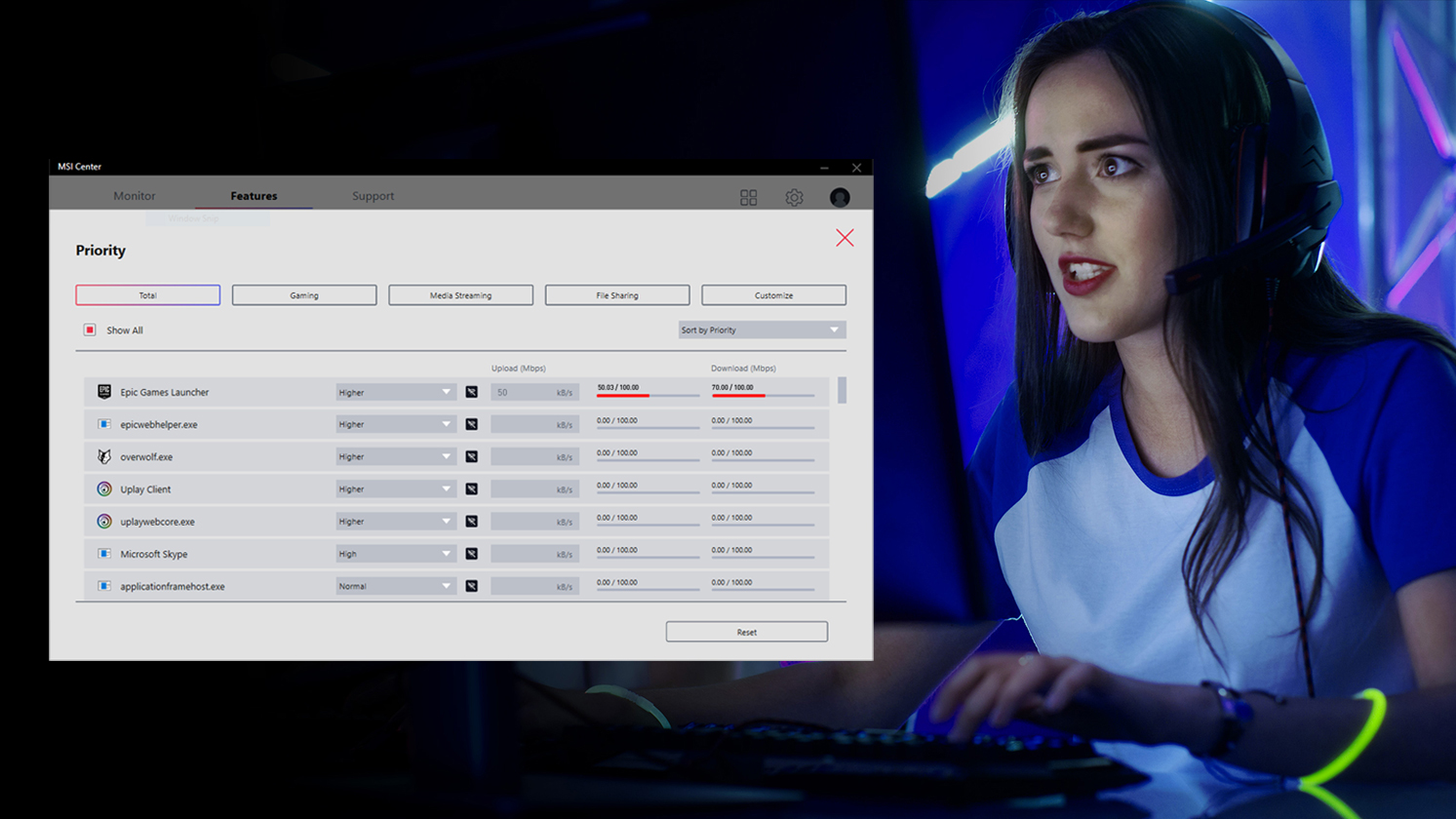
Cuando MSI Center se superpone con Afterburner, para qué es bueno cada pila y cómo evitar pelear entre dos controladores por los mismos ventiladores.

Comparar enfoques

¿Prefieres una sola transmisión? Comience con las preguntas frecuentes para obtener respuestas breves y luego busque artículos por síntoma.

Explorar todas las publicaciones del blog

Antes de sintonizar

Comprobaciones de la realidad del hardware y el software

Afterburner no puede reparar un riel de fuente de alimentación débil, un disipador de calor obstruido o un controlador a medio instalar. Dedique unos minutos a estas comprobaciones para que sus gráficos cuenten una historia real cuando comience a mover los controles deslizantes.

Espacio libre y cables de la fuente de alimentación

Aumentar los límites de potencia aumenta el consumo promedio. Los cables PCIe separados para tarjetas de alta potencia son más importantes que perseguir +30 MHz. Si la PC ya se reinicia con cargas de juegos estándar, corrija la estabilidad de energía antes de realizar overclocking.

Flujo de aire y polvo de la caja

Las curvas del ventilador no pueden inventar el aire de admisión. Limpie los filtros, confirme la ruta de escape y vuelva a colocar un enfriador sospechoso antes de asumir que el silicio está "malo".

Un controlador a la vez

Las herramientas de los proveedores, las aplicaciones para fanáticos de la placa base y Afterburner pueden tocar comportamientos superpuestos. Decida quién es el propietario de los ventiladores de la GPU y el comportamiento energético de su sistema para evitar comandos contradictorios.

Salud del conductor a través de ajustes en el foro

Una reinstalación limpia estilo DDU no es emocionante, pero resuelve una sorprendente cantidad de controles deslizantes grises y monitoreo extraño. Combine eso con planes de energía de Windows que no luchan contra las pruebas de impulso inactivo.

Si algo en esta lista es incierto, ejecute la lista de verificación de detección antes de cambiar los relojes.

Lista de verificación de detección abierta

Portátiles y GPU híbridas

Normas adicionales que usted no pidió, pero la CE sí

Afterburner en una computadora portátil sigue siendo Afterburner, pero el firmware OEM, el comportamiento MUX y los modos de batería cambian lo que puede leer y lo que puede aplicar de manera segura. Espere un espacio libre más pequeño y más "¿por qué es gris?" momentos que en un escritorio.

¿Qué GPU impulsa realmente el juego?

Los gráficos híbridos pueden dejarte mirando los contadores de la iGPU mientras la GPU discreta hace el trabajo, o todo lo contrario. Confirme el adaptador activo y la fuente de alimentación antes de sintonizar el gráfico incorrecto.

Alimentación de CA, perfiles y suspensión

Las tablas de refuerzo de batería difieren de las de pared. Dormir y reanudar pueden dejar el RTSS o el estado del conductor extraño hasta un ciclo completo. Trate "funciona con aire acondicionado después de un arranque en frío" como una prueba diferente a "funciona después de cerrar la tapa".

Pisos de ventiladores EC y respuesta retardada del ventilador

Algunas computadoras portátiles imponen curvas de ventilador mínimas o cambios suaves en el firmware. Afterburner puede mostrar una solicitud que llega más tarde, o no llega en absoluto, en comparación con las tarjetas de escritorio con control directo del ventilador.

Los controles deslizantes grises y los sensores faltantes en las computadoras portátiles a menudo son políticas y enrutamiento, no una instalación defectuosa; el artículo de detección enumera primero las comprobaciones específicas de las computadoras portátiles.

Leer notas de detección y portátiles

Estándares editoriales

Escrito para lectores y búsquedas, no para redes publicitarias

Encontrará definiciones estructuradas, explicaciones paso a paso y compensaciones honestas (velocidad, calor, ruido). No incluimos instaladores, no nos hacemos pasar por MSI y no cargamos rastreadores de terceros en este sitio.

donde se sienta

Afterburner en tu pila real, no solo en el escritorio

La sintonización estable es un problema de coordinación: quién posee relojes, ventiladores, superposiciones y límites al mismo tiempo. Nombrar las piezas evita que luches contra ti mismo durante los reinicios.

MSI Afterburner (enfoque de este sitio)

Monitorear, aplicar curvas, guardar perfiles y emparejar con RTSS para estadísticas de hardware. Cuando los controles deslizantes se comportan mal, la solución suele ser la visibilidad del controlador u otra herramienta que ya controla el mismo recurso.

Explorar términos del glosario

Servidor de estadísticas RivaTuner (RTSS)

Proceso separado, configuraciones separadas: visualización en pantalla, gráficos de tiempo de cuadros y límites de cuadros en muchas configuraciones. Las reglas de inyección viven aquí, no dentro de la ventana principal de Afterburner.

Guía de sincronización RTSS y scanline

Controladores de GPU y paneles de proveedores

Los paneles de control de NVIDIA y AMD siguen siendo importantes para el comportamiento global frente al comportamiento por juego. Las utilidades de MSI Center y de la placa base pueden superponerse con ventiladores o pilas RGB; la superposición no siempre es un conflicto, pero merece un propietario deliberado.

Postquemador versus herramientas incluidas

Si dos aplicaciones intentan tener el mismo comportamiento, espere reinicios "aleatorios": elija un controlador para los fanáticos de la GPU durante los experimentos, valídelo y luego documente lo que ganó en su máquina.

que puedes hacer

Funciones que vale la pena aprender, no solo alternar

Afterburner brilla cuando conectas el monitoreo con las decisiones: primero las térmicas, luego los límites de potencia y luego los relojes.

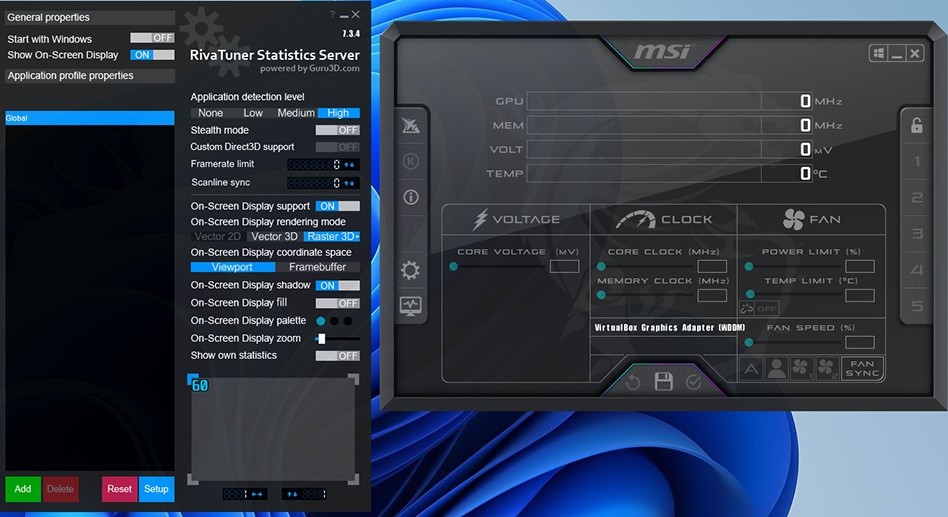
Vista de monitoreo remoto de hardware de MSI Afterburner LAN Manager

Monitoreo de hardware

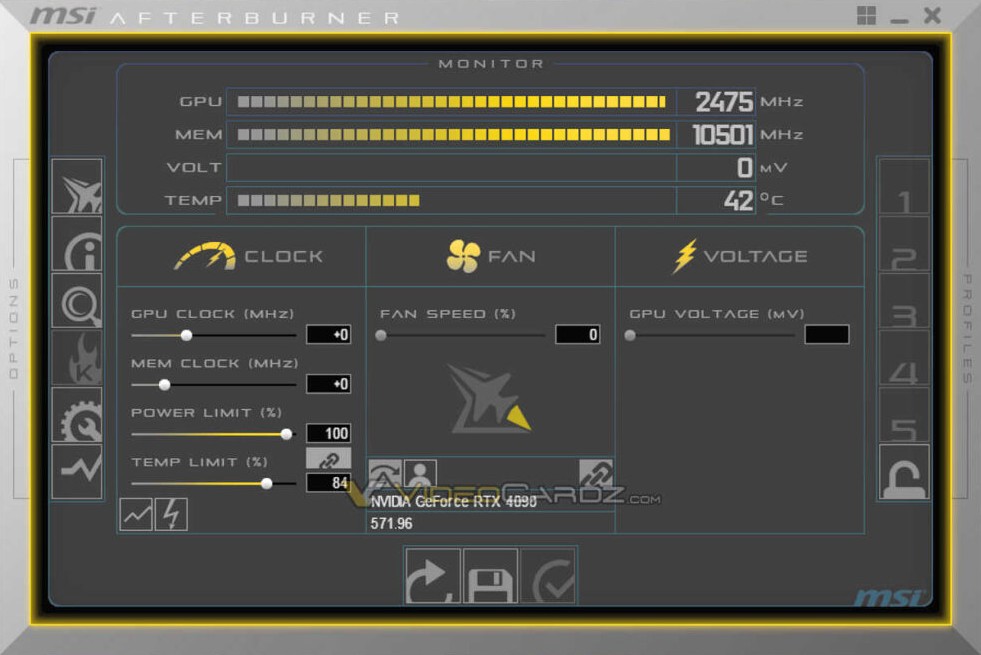
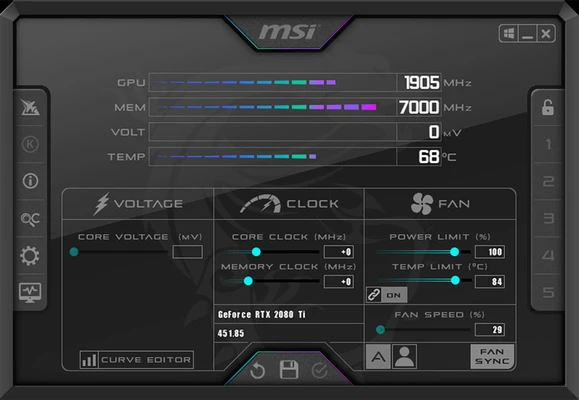
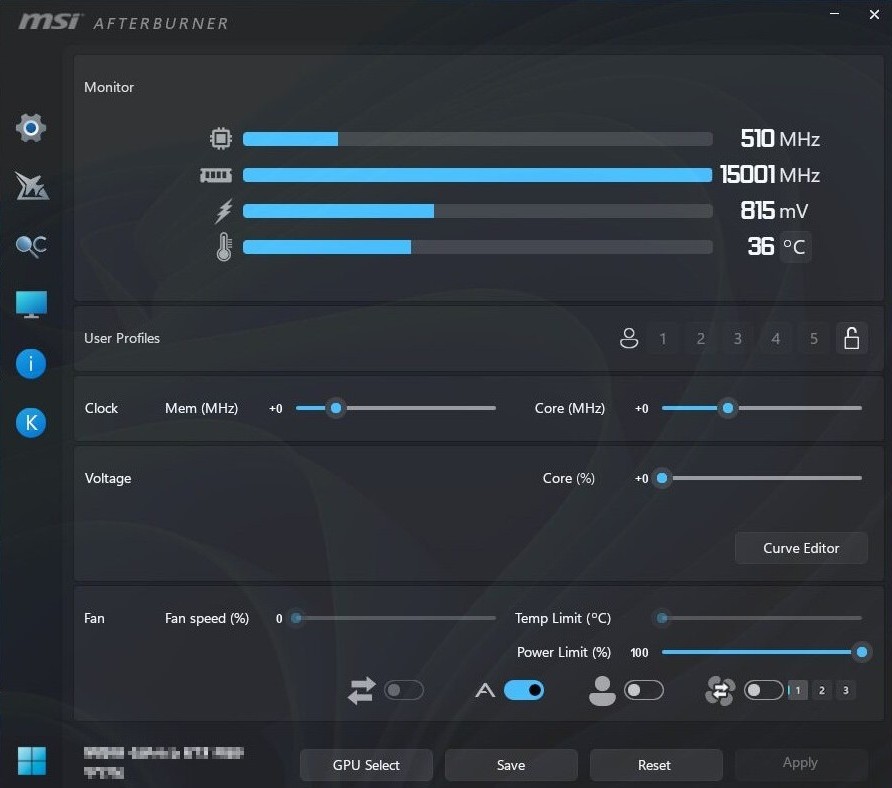
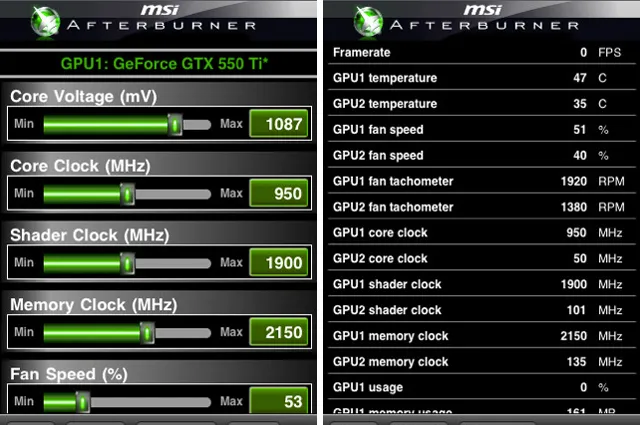
Realice un seguimiento de la temperatura de la GPU, el comportamiento del reloj, los informes de voltaje (cuando estén disponibles), las estimaciones de consumo de energía y las RPM del ventilador en un solo lugar. El monitoreo es la base para un ajuste estable.

Captura de pantalla del editor de curvas de ventilador en MSI Afterburner

Curvas de abanico que combinan con su caso

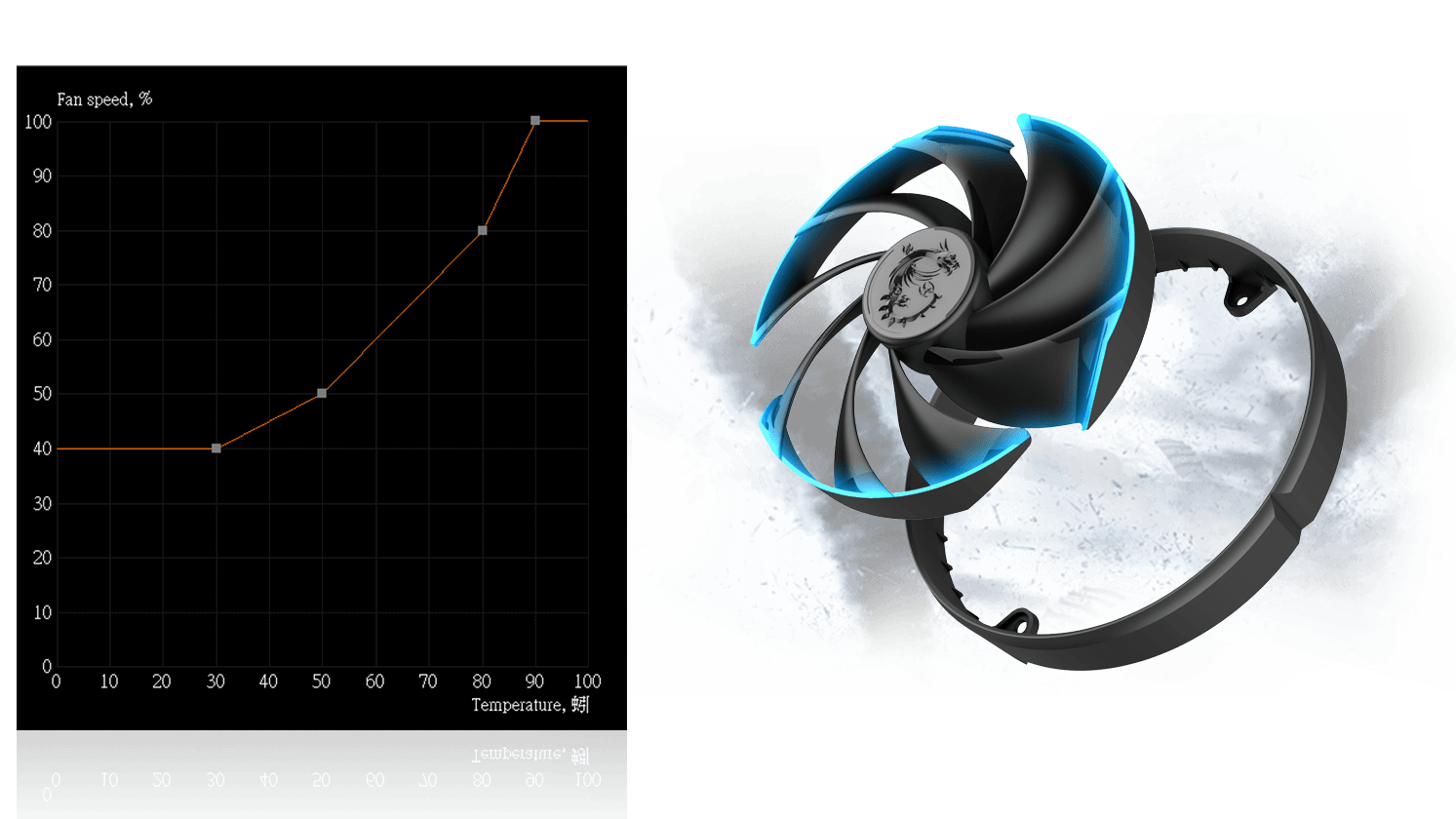
Una buena curva mantiene una temperatura objetivo bajo carga mientras se mantiene en reposo. Aprenda cómo evitar ventiladores oscilantes y cambios de paso abruptos en la guía de curvas del ventilador.

Editor de curvas voltaje-frecuencia MSI Afterburner

OC Scanner para impulsos guiados

OC Scanner puede proponer una curva de voltaje-frecuencia en las GPU NVIDIA compatibles. Trate los resultados como un punto de partida: valídelos con pruebas de estrés y observe el comportamiento de los puntos críticos y los límites de potencia.

Vista previa de superposición de FPS personalizada relacionada con RTSS

Superposiciones RTSS para pruebas en el mundo real

Las superposiciones de frametime y FPS te ayudan a ver problemas de tartamudeo y ritmo que los promedios ocultan. RTSS está separado pero estrechamente asociado con Afterburner en la mayoría de las configuraciones.

Verificación de la realidad

Qué es Afterburner y qué no es

Afterburner es poderoso porque se encuentra cerca de la pila de controladores en muchas computadoras de escritorio, pero no puede reescribir la física, las políticas de firmware OEM ni el acceso faltante a la GPU. Mantener las expectativas claras ahorra horas de repartir culpas.

Límites estrictos que aún alcanzarás

  • Las instalaciones de controladores de GPU rotas o parciales pueden ocultar el dispositivo de cualquier herramienta de ajuste hasta que la capa del controlador vuelva a estar en buen estado.
  • El firmware EC de la computadora portátil puede limitar los ventiladores, ignorar ciertas solicitudes o retrasar cambios: Afterburner no puede anular las tablas de seguridad OEM.
  • Los límites de potencia de BIOS y VBIOS todavía existen debajo del "espacio libre del control deslizante": levantar un control deslizante no inventa la capacidad de la PSU ni el enfriamiento del VRM.
  • Algunos campos de monitoreo son estimados o específicos del proveedor: lea las etiquetas cuidadosamente antes de buscar un número que no sea el que cree que es.

Lo que combina bien en la mayoría de las configuraciones

  • Servidor de estadísticas RivaTuner (RTSS) para estadísticas en pantalla y gráficos de tiempo de fotograma cuando diagnostica problemas de ritmo.
  • Controladores de GPU oficiales de NVIDIA o AMD: vuelva a instalarlos limpiamente cuando la detección o el comportamiento de aplicación dejen de tener sentido.
  • Un juego o escena repetible para validación, no solo un ciclo de estrés de cinco minutos que nunca toca la VRAM como lo hace tu título.
  • Notas escritas o perfiles exportados para que pueda retroceder después de las actualizaciones de controladores sin depender únicamente de la memoria.

Orden de recuperación

Si el juego se bloquea o la PC se reinicia después de Aplicar

Los clics de pánico empeoran las cosas. Una secuencia aburrida te devuelve a un estado en buen estado más rápido que las reinstalaciones aleatorias.

  1. 1Deja de forzar entradas: deja que el conductor se recupere. Si todavía tiene la pantalla negra, reinicie la pantalla y espere; algunos relojes de memoria inestables se recuperan solo después de un reinicio completo.
  2. 2Reinicie limpiamente, luego abra Afterburner y restablezca los valores predeterminados antes de cargar cualquier perfil. No vuelva a habilitar "aplicar al inicio" hasta que sepa qué último cambio causó la falla.
  3. 3Si el bloqueo ocurrió justo después del desplazamiento de la memoria o de las ediciones de VF, deshaga primero el último eje (la memoria a menudo falla de manera diferente que el núcleo). Cambie una variable a la vez en el camino de regreso.
  4. 4Cuando estés estable en los valores predeterminados, valida con una sesión de juego corta antes de reintroducir superposiciones, límites de fotogramas o curvas de abanico agresivas: los cambios de pila solo después de pasar cada capa.

Los reinicios completos repetidos bajo carga pueden indicar fuente de alimentación o térmicas, no solo ajuste; trátelo como una señal de hardware, no como un rompecabezas deslizante.

Notas de campo

Lo que la gente suele equivocarse, y luego corregirlo

“Perseguí el reloj máximo del núcleo, ignoré errores de memoria y fallé en juegos que compilaban sombreadores. Retroceder 60 MHz en VRAM importaba más que el núcleo de +120 MHz.”
Un registro de compilación de juegos de PC, Experiencia de estilo comunitario (ilustrativa)
“Mis fans palpitaron porque la curva tenía dos escalones pronunciados cerca de los 60°C. Al suavizar la banda media se detuvo el molesto ciclo de rampa.”
Nota de ajuste térmico, Error común en el control de ventiladores
“El postquemador mostró una limitación del límite de potencia: subí ligeramente el límite de potencia y la tarjeta mantuvo los relojes de impulso sin una gran penalización de temperatura.”
Observación del límite de potencia, Por qué son importantes los gráficos de seguimiento

Interpretar el HUD

Cinco señales que vale la pena leer antes de perseguir megahercios

Afterburner y RTSS pueden mostrar muchos números a la vez. Estos cinco explican la mayoría de los momentos en los que “mi tarjeta me miente”; es donde deben comenzar las decisiones de ajuste.

Límite de potencia y sugerencias de PerfCap

Si la tarjeta pasa tiempo con energía limitada, aumentar los relojes sin tocar la energía o la eficiencia a menudo no produce nada visible. Lea lo que dice el limitador antes de asumir que las térmicas son toda la historia.

Punto de acceso versus temperatura promedio de GPU

Una temperatura promedio cómoda aún puede ocultar un punto de acceso alto bajo cargas explosivas. El comportamiento de impulso y la confiabilidad a largo plazo se preocupan por los puntos calientes, no solo por el campo temporal principal de la GPU.

Estabilidad del reloj central frente a errores de memoria

La inestabilidad central tiende a bloquear o restablecer los controladores rápidamente; La inestabilidad de la memoria puede manifestarse como destellos de textura, TDR aleatorios o fallas en lo más profundo de una sesión. Trátelas como hipótesis diferentes con diferentes pasos de reversión.

RPM del ventilador, servicio y búsqueda acústica

Los fanáticos pueden informar las RPM mientras siguen buscando entre pasos en una curva agresiva. Si el ritmo del ruido cambia con una pequeña oscilación de la temperatura, suavice la banda curva donde realmente toca en lugar de culpar al silicio.

Frametime y mínimos, no solo FPS

Los promedios ocultan la tartamudez. Los gráficos de tiempo de cuadros RTSS explican por qué un título puede "sentirse mal" a FPS altos: los problemas de ritmo son una ruta de depuración diferente al margen de overclock.

Las etiquetas de los proveedores difieren; Cuando la redacción le parezca desconocida, verifique el glosario para conocer la idea subyacente (limitador, limitación, tiempo de fotograma) en lugar de memorizar una captura de pantalla del menú.

Centro de referencia

Temas de preguntas frecuentes y términos del glosario, uno al lado del otro

Utilice las preguntas frecuentes cuando desee respuestas directas y orden de recuperación. Utilice el glosario cuando una sola palabra mal entendida le lleve hacia el botón equivocado.

Lo que los lectores preguntan primero

  • ¿Es segura la descarga?: Sí: confirme la firma digital del instalador durante la instalación y evite réplicas aleatorias.
  • ¿Por qué los controles deslizantes están atenuados?: Por lo general, el estado del controlador, la visibilidad de la GPU o las restricciones de la computadora portátil: el artículo de detección sigue una lista de verificación en lugar de adivinar.
  • ¿Necesito el modo administrador?: A veces para control de ventiladores en ciertos tableros; Pruebe una vez, observe la diferencia y evite funcionar elevado para siempre "solo porque sí".
  • ¿El ajuste anulará la garantía?: Las políticas difieren según la región y la evidencia: trate las ediciones agresivas de voltaje como un riesgo mayor que el ajuste leve del ventilador.
Leer preguntas frecuentes

Palabras que cambian lo que mides

límite de potencia
Cuando lo presionas, los relojes pueden bajar incluso si las temperaturas parecen agradables; lee las razones de PerfCap antes de perseguir MHz.
Estrangulamiento térmico
Un mecanismo de seguridad, no una falla moral: la aceleración frecuente significa que el verdadero cuello de botella es el enfriamiento o el flujo de aire de la caja.
tiempo de fotograma
Los promedios ocultan la tartamudez; Los gráficos de frame-time explican por qué un juego de "FPS alto" aún puede resultar complicado.
curva FV
Herramienta precisa para reducir la tensión: potente, pero una curva demasiado agresiva se bloquea bajo cargas transitorias cortas.
Abrir el glosario

Después de un cambio de conductor

Una aburrida rutina post-actualización que salva los domingos por la noche

Las nuevas ramas reorganizan las tablas de impulso, las peculiaridades de la API y, a veces, lo que Afterburner puede leer. Trate el primer arranque después de una actualización como una nueva línea de base, no como una continuación del perfil de ayer de forma predeterminada.

Abre Afterburner antes de cargar un juego

Confirme la detección, los límites predeterminados y que su perfil anterior no esté luchando silenciosamente contra el nuevo comportamiento del conductor. Los controles grises después de una actualización son comunes: léalos como una señal, no como un insulto personal.

Revalidar la memoria y los supuestos de VF.

Las actualizaciones de controladores pueden cambiar el comportamiento de una curva en situaciones transitorias. Vuelva a ejecutar un breve pase de estabilidad antes de confiar en una baja tensión agresiva de la rama anterior.

Perfiles RTSS tras grandes actualizaciones

Las rutas de inyección y el comportamiento de pantalla completa también pueden cambiar con los parches del juego. Si desaparece una superposición, verifique la detección de aplicaciones RTSS antes de reinstalar Half Internet.

Exporte o duplique perfiles antes de perseguir MHz

Mantenga una instantánea en buen estado de las curvas y compensaciones del ventilador. Cuando algo retrocede, se vuelve a cambiar en minutos en lugar de reconstruir la memoria a partir de capturas de pantalla del foro.

Los perfiles que sobreviven a los reinicios son diferentes de los perfiles que sobreviven a cada salto del controlador: las preguntas frecuentes cubren la persistencia y el orden de recuperación.

Abrir preguntas frecuentes (perfiles y actualizaciones)

Tutoriales en vídeo

Selecciones seleccionadas de YouTube (creadores externos)

Estas miniaturas utilizan imágenes fijas del sitio: cada tarjeta abre el tutorial de YouTube correspondiente en una nueva pestaña. Verifique los consejos con la generación de su GPU y la versión del controlador.

Las miniaturas abren YouTube en una nueva pestaña: son confiables en todos los hosts y evitan errores de inserción del reproductor.

Tutorial destacado YouTube

Tutorial destacado

Útil para aprender el diseño de la interfaz de usuario y dónde se encuentran las configuraciones.

Tutorial de inmersión profunda YouTube

Tutorial de inmersión profunda

Buen compañero de visualización mientras prueba pequeños cambios de forma segura.

Discusión de ajuste avanzado YouTube

Discusión de ajuste avanzado

Contexto útil sobre límites, térmicas y expectativas.

Rompiendo mitos

Atajos que suelen desperdiciar una noche

A los foros les encantan las reglas simples. Los sistemas reales responden a los límites, las cargas de trabajo y la variación del silicio, así que trátelos como recordatorios antes de perseguir números por sí mismos.

Mito

Si maximizo la potencia y los ventiladores primero, el resto es rendimiento gratuito.

lo que normalmente se sostiene

El margen de potencia y refrigeración cambia cuando llegas a la siguiente pared; no eliminan la validación. Aún puede fallar debido a la memoria, una curva VF demasiado apretada o una carga de trabajo que su prueba de esfuerzo nunca tocó.

Mito

Una breve prueba de estrés significa que estaré estable para siempre.

lo que normalmente se sostiene

Los sintéticos y los bucles cortos detectan errores graves, no en todos los caminos del juego. La compilación de sombreadores, la presión de VRAM y las sesiones largas existen por una razón: mantenga un título real en su conjunto de pruebas.

Mito

Un FPS promedio más alto siempre se siente más fluido.

lo que normalmente se sostiene

El ritmo importa. Los picos en el frametime se sienten peor que un promedio ligeramente más bajo. Los gráficos RTSS sirven para diagnosticar la tartamudez, no solo para capturas de pantalla con derechos de fanfarronería.

Cuando los consejos en línea contradicen lo que muestran sus propios gráficos, confíe en los gráficos de su máquina y revierta el último cambio que realizó.

Descargar

Obtenga Afterburner de forma segura

Use el botón de descarga de esta página para obtener MSI Afterburner. Confirme que el instalador está firmado digitalmente cuando aparezca Windows SmartScreen. Evite paquetes “optimizadores” reempaquetados.

  1. 1Haga clic en el botón de descarga de esta página para obtener un instalador actual.
  2. 2Cuando su sistema operativo se lo solicite, confirme que el instalador está firmado digitalmente antes de continuar.
  3. 3Instale, reinicie si se le solicita y luego inicie como administrador solo cuando sea necesario para controlar el ventilador en algunos sistemas.

Este sitio no aloja el instalador. Utilice las preguntas frecuentes para conocer hábitos de descarga segura y qué hacer si SmartScreen marca un archivo desconocido.

Nota editorial

Cómo mantenemos útiles estas páginas a lo largo del tiempo

Las generaciones de GPU, las ramas de controladores y las políticas antitrampas cambian. Nuestro objetivo es describir los mecanismos (límites de potencia, aceleración, inyección) de manera que se mantengan fieles incluso cuando las etiquetas exactas del menú cambian ligeramente entre versiones.

  • Cuando las rutas de la interfaz de usuario cambian, la idea subyacente (verificar la detección, cambiar una variable, validar con una carga de trabajo real) todavía se aplica.
  • Aquí no replicamos instaladores. Use los canales propios de los proveedores de GPU (NVIDIA o AMD) para los controladores y no confíe en este sitio para hashes de archivos específicos de la versión.
  • Si algo aquí no está de acuerdo con la documentación actual del proveedor, trate los documentos del proveedor como autorizados para la redacción legal y crítica para la seguridad: somos un compañero estructurado, no un reemplazo.

Comprobaciones rápidas

Cuatro hábitos que casi no cuestan tiempo

No necesitas un curso de fin de semana: estos pequeños rituales previenen el clásico modo de falla: cambiar cinco cosas y luego no saber cuál rompió la estabilidad.

Confirma qué GPU está activa

Las computadoras portátiles híbridas y las configuraciones de múltiples monitores permanecen en silencio. Eche un vistazo a los nombres de los adaptadores Afterburner antes de interpretar las temperaturas o los números de potencia.

Haz una captura de pantalla de tu curva antes de realizar las ediciones

Una única imagen de antes y después guarda las discusiones con su yo futuro después de una actualización del controlador. Las notas de texto superan a la memoria en VF y formas de abanico.

Elija una escena de validación

Un lugar repetible en el juego supera a un sinfín de títulos nuevos para comparar. Misma ubicación, mismos gráficos preestablecidos: entonces en realidad estás comparando ejecuciones.

Lea una entrada del glosario que se saltó

Si un hilo menciona PerfCap, frametime o límite de potencia y usted asintió de todos modos, dedique sesenta segundos a la definición real: volverá a apuntar a la siguiente perilla que toque.

Cuando desea profundidad en lugar de hábitos únicamente, las guías largas recorren los síntomas en orden.

Explorar todas las guías

Próximos pasos

Elige un camino según tu objetivo

Si primero desea estabilidad, lea las compensaciones de bajo voltaje. Si quieres un juego más silencioso, empieza con las curvas del ventilador. Si quieres superposiciones, salta a los conceptos básicos de RTSS.

Descargar