
第一步:确认基础知识
重新启动,确保显示器已插入桌面上的独立 GPU,并确认 Windows 可以识别适配器。如果您使用远程桌面软件,请注意局限性。
第 2 步:驱动程序完整性
部分升级和主要版本跳跃有时会留下奇怪的状态。通过合理的清理(根据您的舒适度)进行干净的重新安装可以解决许多“灰色”的谜团。
第 3 步:多 GPU 和笔记本电脑
在适当的情况下禁用未使用的适配器,确认 MUX 模式(如果相关),并研究 OEM 限制。有些系统根本不会将风扇控制暴露给第三方工具。
第四步:Afterburner 本身
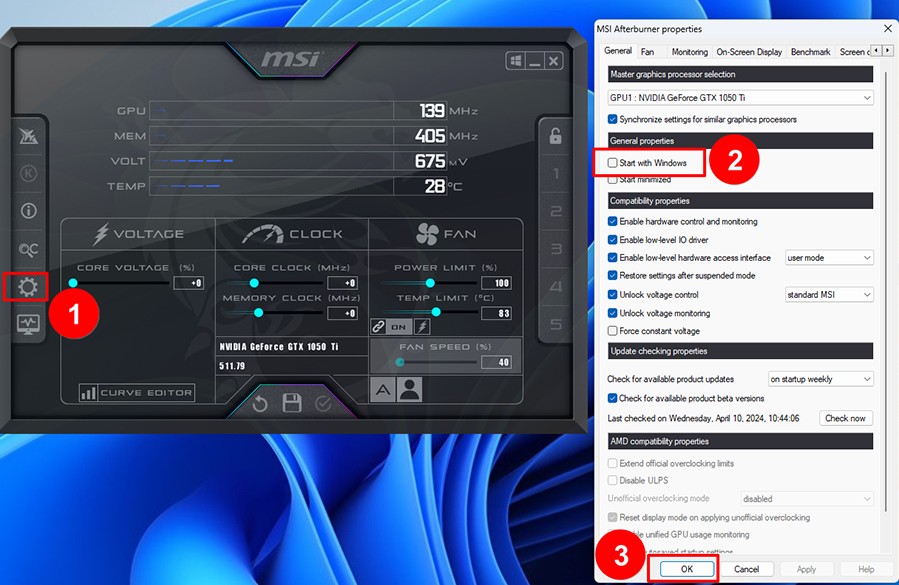
重置设置,确认您启动时未加载损坏的配置文件,如果文件看起来已损坏,请重新安装 Afterburner。
后续步骤
如果检测返回,请保守地调整并在验证时保持监控图可见。如果没有,请捕获屏幕截图并向社区询问完整的系统上下文。
本网站的其他地方
当您离开此页面时保留上下文
长指南最好阅读快速恢复步骤的常见问题解答和词汇表。主页链接了完整的屏幕截图导览和下载提醒。