
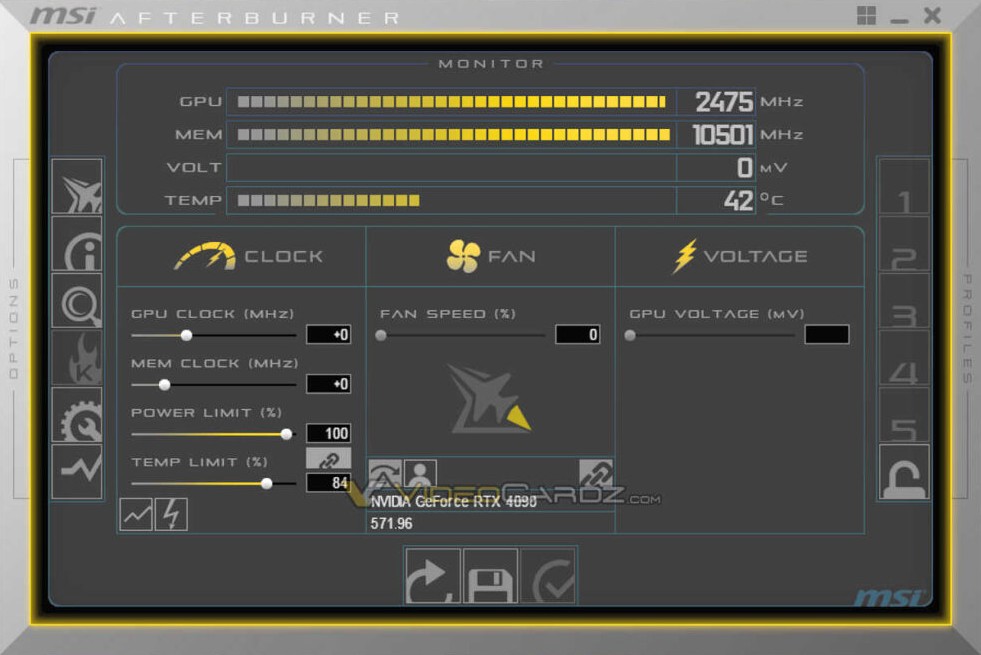
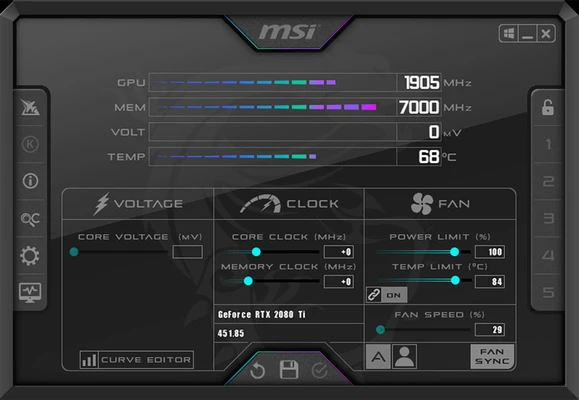

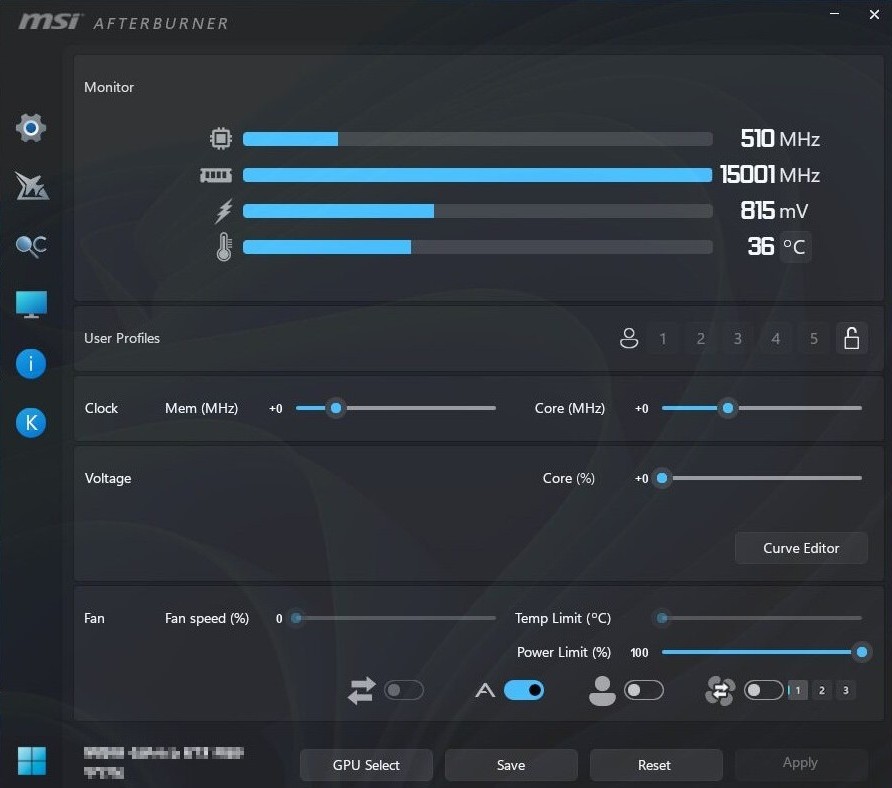
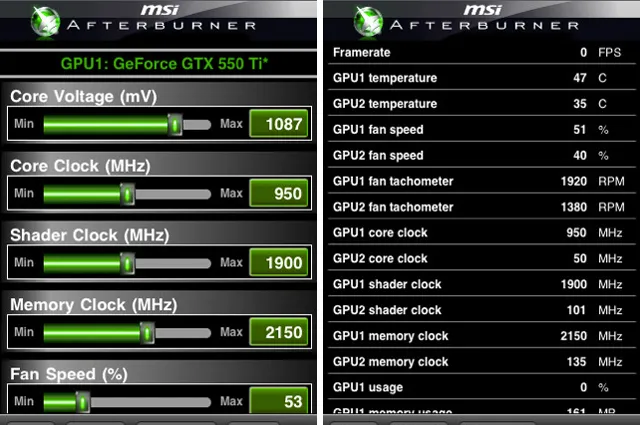
Hardwareüberwachung
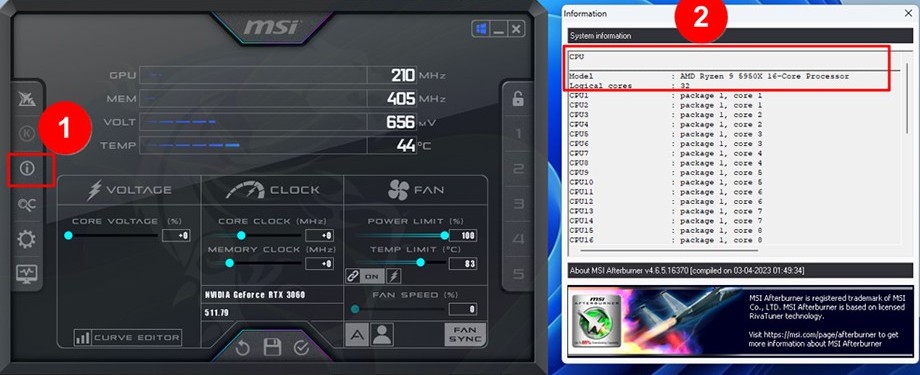
Verfolgen Sie GPU-Temperatur, Taktverhalten, Spannungsberichte (sofern verfügbar), Schätzungen zum Stromverbrauch und Lüfterdrehzahl an einem Ort. Die Überwachung ist die Grundlage für eine stabile Abstimmung.
GPU-Tuning und -Überwachung
MSI Afterburner ist ein kostenloses Dienstprogramm, das von Millionen verwendet wird, um GPUs zu überwachen, Leistungsgrenzen abzustimmen, Lüfterkurven zu erstellen und für Overlays mit dem RivaTuner Statistics Server (RTSS) zu koppeln. In diesem Leitfaden wird erläutert, was die einzelnen Steuerelemente bewirken, wie Sie die Stabilität gewährleisten und häufige Probleme beheben.
Praktischer Ablauf
Behandeln Sie das Tuning wie ein Debugging: Ändern Sie jeweils eine Achse, lesen Sie die Diagramme und entscheiden Sie dann, was sich tatsächlich bewegt hat. Wenn Sie Schieberegler in zufälliger Reihenfolge bewegen, führt dies dazu, dass stabile Systeme zu zufälligen Neustarts führen.
Stellen Sie Basistemperaturen, Dauertakte, Leistungsbegrenzungsverhalten und Lüfterreaktion unter tatsächlicher Belastung fest. Wenn Sie nicht wissen, wie „normal“ aussieht, können Sie nicht sagen, ob eine Änderung geholfen hat.
Lüfterkurven und Leistungsreserven erklären oft mehr als ein paar Megahertz Kerntakt für die wahrgenommene Instabilität. Beheben Sie zuerst Drosselung und Rauschen und streben Sie dann nach kleinen Frequenzgewinnen.
Shader-Kompilierung, Open-World-Streaming und VRAM-lastige Szenen beanspruchen andere Pfade als eine einzelne synthetische Schleife. Kurze Tests verbergen Probleme, die zwanzig Minuten nach Spielbeginn auftauchen.
Treiberaktualisierungen und Neuinstallationen setzen die Annahmen zurück. Führen Sie ein einfaches Textprotokoll über stabile Offsets, Lüfterkurvenformen und Unterspannungspunkte, damit die Wiederherstellung nur Minuten statt Wochenenden dauert.
Umfang
Wir schreiben für Leute, die einen GPU-Treiber installieren und eine Grafik lesen können, aber dennoch eine ruhige Erklärung der Grenzen und Kompromisse wünschen. Das Publikum ist breit gefächert: es hat immer noch Kanten.
Wenn Sie sich in der Spalte „Gut geeignet“ befinden, können Sie die folgenden Leitfäden in beliebiger Reihenfolge lesen: wählen Sie das Symptom aus, das zum heutigen Problem passt.
Lange Lektüre auf dieser Seite
Jeder Artikel ist so geschrieben, dass er die Symptome mit den Ursachen in Verbindung bringt: Was ist zuerst zu überprüfen, was ist zu ignorieren und wann ist ein Stopp und ein Neustart erforderlich? Folgen Sie den internen Links in den Beiträgen, um Glossarbegriffe und Gegenprüfungen zu erhalten.
Strukturierte Prüfungen auf Treiberzustand, Multi-GPU-Macken und Laptop-Einschränkungen, wenn Afterburner die Erkennung einer GPU verweigert oder die Steuerung deaktiviert lässt.
Öffnen Sie die ErkennungsanleitungWie enge VF-Kurven unter vorübergehender Belastung schmerzen, warum sich Gedächtnisfehler anders anfühlen als Kerninstabilität, und eine Denkweise, bei der die Erholung an erster Stelle steht.
Lesen Sie die StabilitätsgrundierungInjektionsvorbehalte, Vollbildmodi, Anti-Cheat-Realitäten und was Scanline Sync für die Frame-Pacing zu lösen versucht.
Entdecken Sie RTSS-NotizenWie sich automatisierte Kurven auf unterstützten NVIDIA-GPUs verhalten, warum Silizium-Varianz wichtig ist und wie Ergebnisse als Basis und nicht als Garantie behandelt werden.
Lesen Sie die OC-Scanner-AnleitungVermeiden Sie die Suche nach Lüftern, wählen Sie Neigungen für den Luftstrom Ihres Gehäuses und legen Sie Erwartungen für Laptops im Vergleich zu Desktops fest.
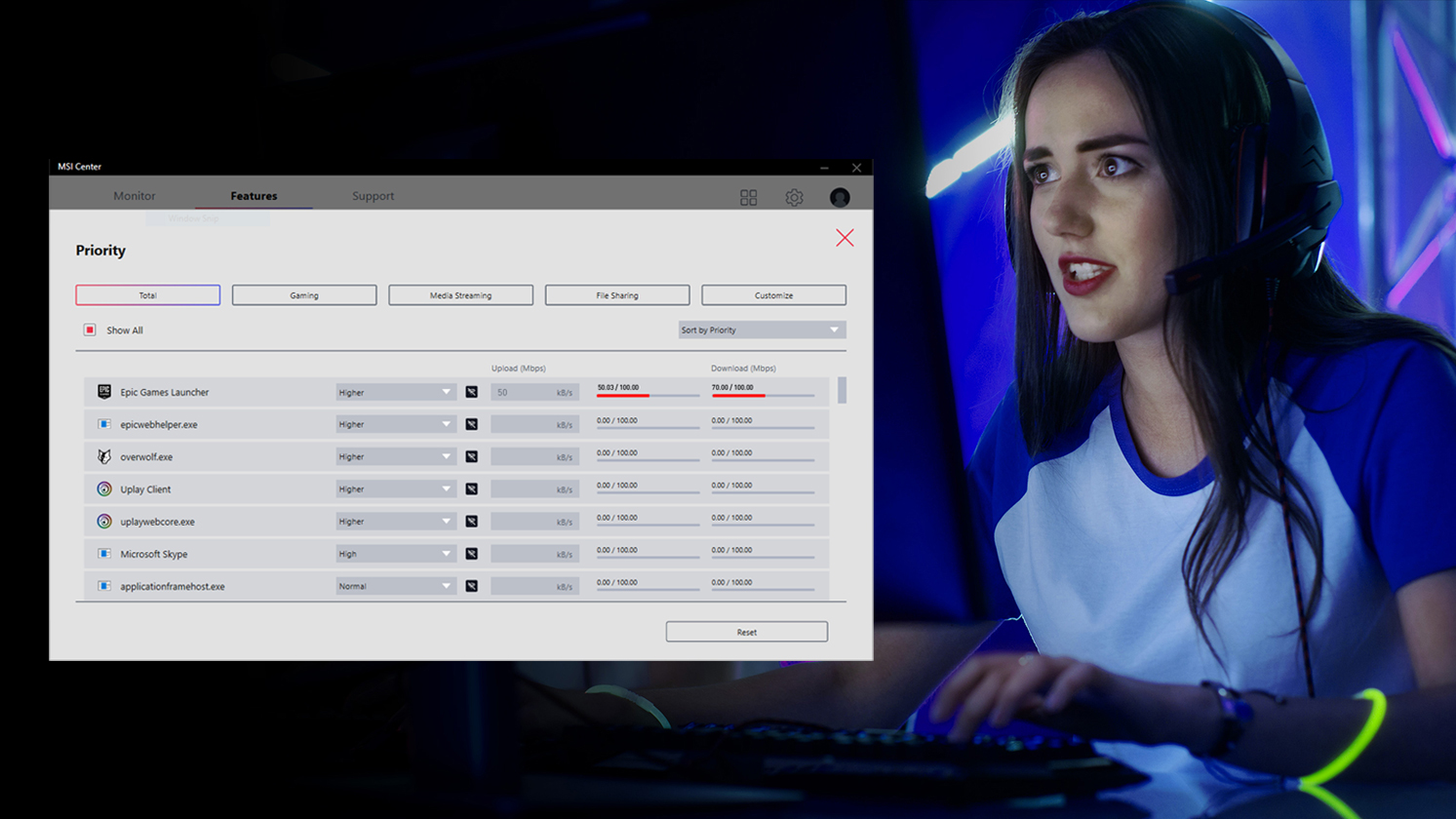
Stimmen Sie die Fans bewusst einWenn sich MSI Center mit Afterburner überschneidet, was jeder Stapel gut kann und wie man vermeidet, zwei Controller um die gleichen Lüfter zu kämpfen.
Vergleichen Sie AnsätzeBevorzugen Sie einen einzelnen Stream? Beginnen Sie mit den FAQ, um kurze Antworten zu erhalten, und tauchen Sie dann in die Artikel nach Symptom ein.
Durchsuchen Sie alle BlogbeiträgeBevor Sie stimmen
Afterburner kann eine schwache Netzteilschiene, einen verstopften Kühlkörper oder einen halb installierten Treiber nicht reparieren. Nehmen Sie sich ein paar Minuten Zeit für diese Überprüfungen, damit Ihre Diagramme eine wahre Geschichte erzählen, wenn Sie mit dem Bewegen der Schieberegler beginnen.
Eine Anhebung der Leistungsgrenzen erhöht die durchschnittliche Zugkraft. Separate PCIe-Kabel für Hochleistungskarten sind wichtiger als die Jagd nach +30 MHz. Wenn der PC bereits unter Standard-Gaming-Last neu startet, korrigieren Sie die Stromstabilität, bevor Sie übertakten.
Lüfterkurven können keine Ansaugluft erfinden. Reinigen Sie die Filter, überprüfen Sie den Abgasweg und setzen Sie einen verdächtigen Kühler wieder ein, bevor Sie davon ausgehen, dass das Silizium „schlecht“ ist.
Anbieter-Tools, Motherboard-Lüfter-Apps und Afterburner können alle überlappende Verhaltensweisen berühren. Entscheiden Sie, wem die GPU-Lüfter und das Energieverhalten Ihres Systems gehören, um widersprüchliche Befehle zu vermeiden.
Eine saubere Neuinstallation im DDU-Stil ist nicht aufregend, behebt aber überraschend viele graue Schieberegler und seltsame Überwachung. Kombinieren Sie dies mit Windows-Energieplänen, die keine Leerlauf-Boost-Tests verhindern.
Wenn irgendetwas in dieser Liste unsicher ist, führen Sie die Erkennungscheckliste durch, bevor Sie die Uhren umstellen.
Checkliste zur OffenerkennungLaptops und Hybrid-GPUs
Afterburner auf einem Laptop ist immer noch Afterburner, aber OEM-Firmware, MUX-Verhalten und Batteriemodi ändern, was Sie lesen und was Sie sicher anwenden können. Erwarten Sie eine geringere Kopffreiheit und mehr „Warum ist das grau?“ Momente als auf einem Desktop.
Hybridgrafiken können dazu führen, dass Sie auf die iGPU-Zähler starren, während die separate GPU die Arbeit erledigt: oder umgekehrt. Bestätigen Sie den aktiven Adapter und die Stromquelle, bevor Sie sich auf das falsche Diagramm einstellen.
Batterie-Boost-Tabellen unterscheiden sich von Wandstrom-Tabellen. Ruhezustand und Wiederaufnahme können dazu führen, dass RTSS oder der Treiberstatus bis zu einem vollständigen Zyklus ungerade bleiben. Behandeln Sie „Funktioniert bei Klimaanlage nach Kaltstart“ als einen anderen Test als „Funktioniert nach Schließen des Deckels“.
Einige Laptops erzwingen minimale Lüfterkurven oder sanfte Änderungen in der Firmware. Afterburner zeigt möglicherweise eine Anfrage an, die im Vergleich zu Desktop-Karten mit direkter Lüftersteuerung später oder gar nicht eintrifft.
Graue Schieberegler und fehlende Sensoren auf Notebooks sind oft auf Richtlinien und Routing zurückzuführen, nicht auf eine fehlerhafte Installation: der Erkennungsartikel listet zuerst Laptop-spezifische Prüfungen auf.
Lesen Sie Laptop- und ErkennungsnotizenNeu hier
Sie müssen nicht alles lesen: aber das Überspringen von Erkennungsgrundlagen und Vokabeln kostet normalerweise mehr Zeit als fünfzehn Minuten Orientierung.
Graue Schieberegler, Abstürze beim Anwenden, fehlende Overlays und Besonderheiten bei Laptops werden in einem kurzen Frage-und-Antwort-Formular mit Wiederherstellungsauftrag behandelt.
FAQ öffnen → 02Leistungsbegrenzung, Drosselung, Frametime, VF-Kurve und Speicherversatz erklären am meisten: „Warum macht meine Karte das?“ Threads ohne Forumslärm.
Glossar öffnen → 03Der Artikel zum Starten und Erkennen ist absichtlich langweilig: es handelt sich um eine Sequenz, die Sie durchgehen können, anstatt Windows am ersten Tag neu zu installieren.
Lesen Sie den Leitfaden zur Erkennung →Redaktionelle Standards
Sie finden strukturierte Definitionen, Schritt-für-Schritt-Erklärungen und ehrliche Kompromisse (Geschwindigkeit vs. Hitze vs. Lärm). Wir bündeln keine Installationsprogramme, geben uns nicht als MSI aus und laden auf dieser Website keine Tracker von Drittanbietern.
Wo es sitzt
Stabiles Tuning ist ein Koordinationsproblem: Wer besitzt gleichzeitig Uhren, Lüfter, Overlays und Limits? Die Benennung der Teile verhindert, dass Sie sich bei Neustarts gegenseitig bekämpfen.
Überwachen, Anwenden von Kurven, Speichern von Profilen und Koppeln mit RTSS für Hardwarestatistiken. Wenn sich Schieberegler schlecht verhalten, liegt die Lösung häufig an der Sichtbarkeit des Treibers oder an einem anderen Tool, das bereits dieselbe Ressource steuert.
Durchsuchen Sie GlossarbegriffeSeparater Prozess, separate Einstellungen: Bildschirmanzeige, Frametime-Diagramme und Framelimits in vielen Setups. Die Injektionsregeln leben hier: nicht im Hauptfenster von Afterburner.
Anleitung zur RTSS- und Scanline-SynchronisierungNVIDIA- und AMD-Kontrollpanels sind immer noch wichtig für das globale Verhalten im Vergleich zum Spielverhalten. MSI Center- und Motherboard-Dienstprogramme können sich mit Lüfter- oder RGB-Stacks überschneiden: Überschneidungen sind nicht immer ein Konflikt, aber sie verdienen einen bewussten Besitzer.
Afterburner vs. gebündelte ToolsWenn zwei Apps versuchen, dasselbe Verhalten zu zeigen, ist mit „zufälligen“ Zurücksetzungen zu rechnen: Wählen Sie während der Experimente einen Controller für GPU-Lüfter aus, validieren Sie ihn und dokumentieren Sie dann, was auf Ihrem Computer gewonnen hat.
Was Sie tun können
Afterburner glänzt, wenn Sie die Überwachung mit Entscheidungen verbinden: zuerst die Thermik, dann die Leistungsgrenzen, dann die Uhren.
Verfolgen Sie GPU-Temperatur, Taktverhalten, Spannungsberichte (sofern verfügbar), Schätzungen zum Stromverbrauch und Lüfterdrehzahl an einem Ort. Die Überwachung ist die Grundlage für eine stabile Abstimmung.
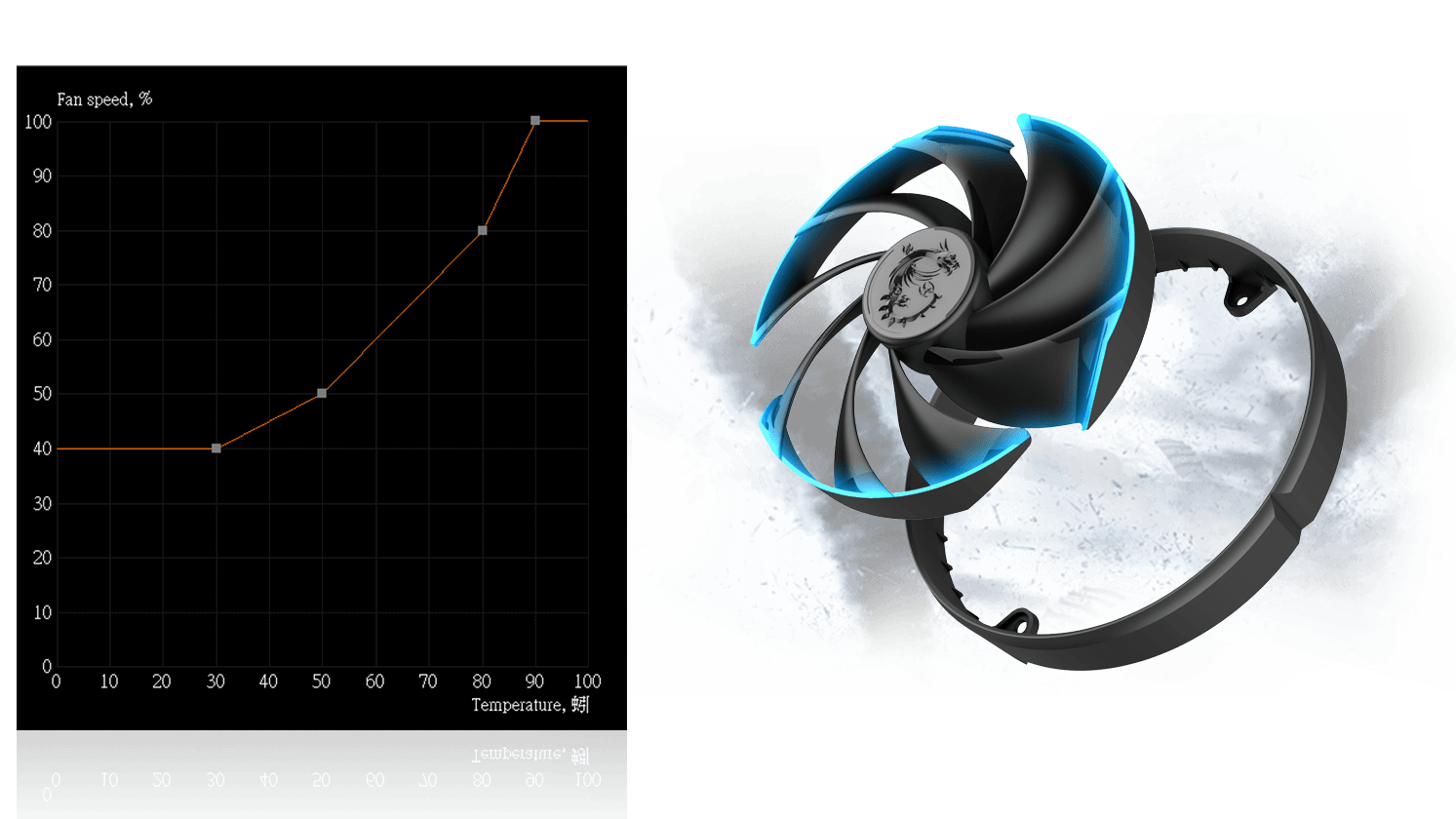
Eine gute Kurve hält unter Last eine Zieltemperatur und sorgt gleichzeitig für ruhigen Leerlauf. Erfahren Sie in der Lüfterkurvenanleitung, wie Sie oszillierende Lüfter und abrupte Stufenänderungen vermeiden.
OC Scanner kann eine Spannungs-Frequenz-Kurve auf unterstützten NVIDIA-GPUs vorschlagen. Betrachten Sie die Ergebnisse als Ausgangspunkt: Validieren Sie sie mit Stresstests und achten Sie auf Hotspot- und Leistungsbegrenzungsverhalten.
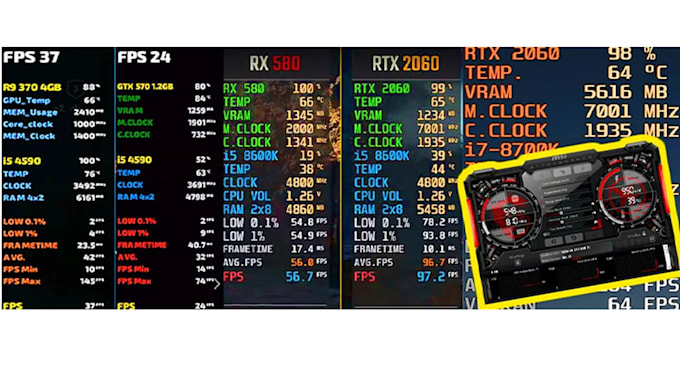
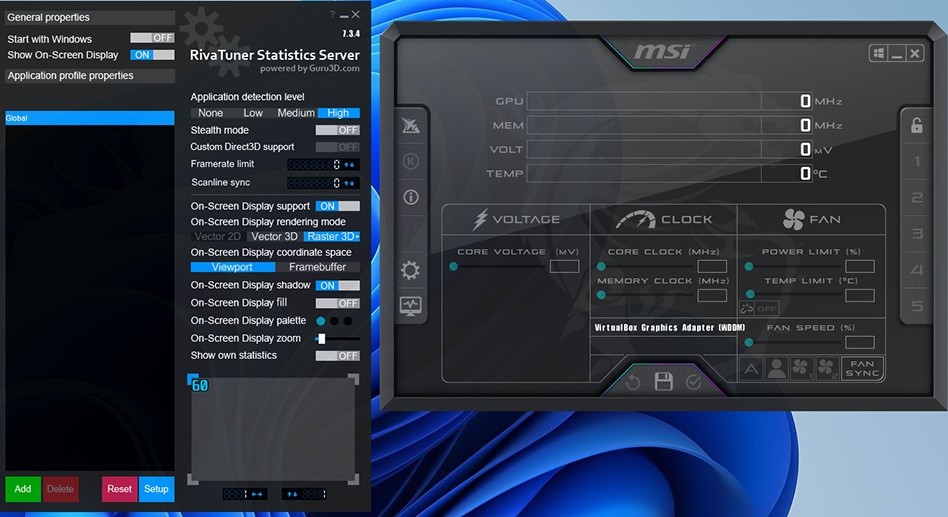
Frametime- und FPS-Overlays helfen Ihnen, Ruckler und Geschwindigkeitsprobleme zu erkennen, die im Durchschnitt verborgen bleiben. RTSS ist in den meisten Setups separat, aber eng mit Afterburner gekoppelt.
Realitätscheck
Afterburner ist leistungsstark, weil es auf vielen Desktops nahe am Treiberstapel sitzt: aber es kann keine Physik, OEM-Firmware-Richtlinien oder fehlenden GPU-Zugriff neu schreiben. Wenn Sie die Erwartungen aufrecht erhalten, ersparen Sie sich stundenlange Schuldzuweisungen.
Einziehungsanordnung
Panikklicks machen alles noch schlimmer. Eine langweilige Sequenz bringt Sie schneller wieder in einen bekanntermaßen guten Zustand zurück als zufällige Neuinstallationen.
Wiederholte harte Neustarts unter Last können auf Netzteil- oder Thermikfehler hinweisen, nicht nur auf Tuning: betrachten Sie dies als Hardwaresignal und nicht als Schieberegler.
Feldnotizen
“Ich habe den maximalen Kerntakt verfolgt, Speicherfehler ignoriert und bin in Spielen abgestürzt, die Shader kompiliert haben. Die Reduzierung von 60 MHz beim VRAM war wichtiger als +120 MHz Kern.”
“Meine Fans pulsierten, weil die Kurve bei etwa 60 °C zwei steile Stufen hatte. Durch das Glätten des Mittelbands wurde der lästige Rampenzyklus gestoppt.”
“Afterburner zeigte eine Leistungsbegrenzungsdrosselung: ich habe die Leistungsbegrenzung leicht angehoben und die Karte hielt die Boost-Takte ohne große Temperatureinbußen.”
Fehlerbehebung
Der Treiberstatus, mehrere GPUs und bestimmte Laptops mit MUX-Eigenheiten können die Verfügbarkeit beeinträchtigen. Beginnen Sie mit einem sauberen Treiberinstallationsplan und überprüfen Sie die unterstützten APIs.
Aggressive Speichertakte und instabile Unterspannungen sind häufige Übeltäter. Führen Sie einen Neustart auf die Standardeinstellungen durch, ändern Sie dann jeweils eine Variable und validieren Sie sie.
Die RTSS-Injektion kann zu Konflikten mit Anti-Cheat- oder exklusiven Vollbildmodi führen. Erfahren Sie mehr über die Grundlagen der Scanline-Synchronisierung und die Ausnahmen pro Profil.
Interpretieren Sie das HUD
Afterburner und RTSS können viele Zahlen gleichzeitig anzeigen. Diese fünf erklären die meisten „Meine Karte lügt mich“-Momente: sie sind der Ausgangspunkt für Tuning-Entscheidungen.
Wenn die Leistung der Karte begrenzt ist, bewirkt das Erhöhen der Takte ohne Auswirkungen auf Leistung oder Effizienz oft nichts sichtbares. Lesen Sie, was der Begrenzer sagt, bevor Sie davon ausgehen, dass die Thermik die ganze Geschichte ist.
Eine angenehme Durchschnittstemperatur kann bei stoßartiger Belastung immer noch einen hohen Hotspot verbergen. Beim Boost-Verhalten und bei der Langzeitzuverlässigkeit geht es um die Hotspots, nicht nur um das Schlagzeilenfeld „GPU-Temperatur“.
Eine Kerninstabilität führt tendenziell schnell zum Absturz oder zum Zurücksetzen von Treibern. Speicherinstabilität kann sich in Form von Texturfunkeln, zufälligen TDRs oder Ausfällen bis tief in eine Sitzung äußern. Behandeln Sie sie als unterschiedliche Hypothesen mit unterschiedlichen Rollback-Schritten.
Fans können die Drehzahl melden, während sie in einer aggressiven Kurve noch zwischen den Schritten hin- und herjagen. Wenn sich der Geräuschrhythmus aufgrund geringfügiger Temperaturschwankungen ändert, glätten Sie das Kurvenband, in dem Sie tatsächlich spielen, anstatt Silizium dafür verantwortlich zu machen.
Durchschnittswerte verbergen Stottern. RTSS-Frametime-Diagramme erklären, warum sich ein Titel bei hohen FPS „schlecht anfühlen“ kann: Pacing-Probleme sind ein anderer Debug-Pfad als Übertaktungsspielraum.
Die Etiketten der Anbieter sind unterschiedlich. Wenn Ihnen der Wortlaut fremd vorkommt, überprüfen Sie das Glossar auf die zugrunde liegende Idee (Begrenzer, Drosselung, Frametime), anstatt sich einen Menü-Screenshot zu merken.
Referenz-Hub
Verwenden Sie die FAQ, wenn Sie direkte Antworten und eine Wiederherstellungsanordnung wünschen. Nutzen Sie das Glossar, wenn ein einziges missverstandenes Wort Sie an die falsche Stelle führt.
Nach einem Fahrerwechsel
Neue Zweige mischen Boost-Tabellen, API-Macken und manchmal auch das, was Afterburner lesen kann, neu. Behandeln Sie den ersten Start nach einem Update standardmäßig als Neu-Baseline und nicht als Fortsetzung des gestrigen Profils.
Bestätigen Sie die Erkennung, die Standardgrenzen und stellen Sie sicher, dass Ihr altes Profil nicht stillschweigend das Verhalten neuer Fahrer bekämpft. Graue Steuerelemente nach einem Update sind üblich: betrachten Sie sie als Signal, nicht als persönliche Beleidigung.
Treiberaktualisierungen können das Verhalten einer Kurve bei Transienten verändern. Führen Sie einen kurzen Stabilitätsdurchlauf noch einmal durch, bevor Sie einem aggressiven Undervolt aus dem vorherigen Zweig vertrauen.
Auch Injektionspfade und Vollbildverhalten können sich mit Spiel-Patches ändern. Wenn ein Overlay verschwindet, überprüfen Sie die RTSS-Anwendungserkennung, bevor Sie das halbe Internet neu installieren.
Erstellen Sie einen nachweislich guten Schnappschuss der Lüfterkurven und -versätze. Wenn sich etwas zurückbildet, tauschen Sie innerhalb von Minuten wieder aus, anstatt den Speicher anhand von Forum-Screenshots wiederherzustellen.
Profile, die Neustarts überstehen, unterscheiden sich von Profilen, die jeden Treibersprung überstehen: die FAQ behandeln Persistenz und Wiederherstellungsreihenfolge.
FAQ öffnen (Profile & Updates)Video-Komplettlösungen
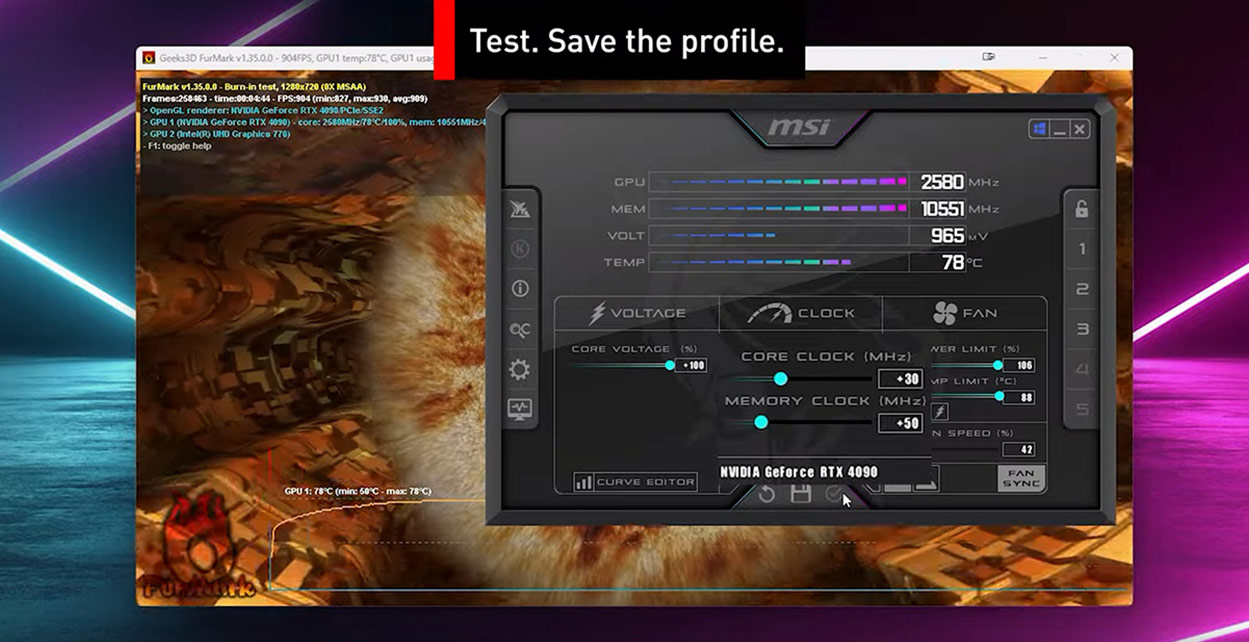
Diese Miniaturansichten verwenden Standbilder vor Ort: jede Karte öffnet das passende YouTube-Tutorial in einem neuen Tab. Vergleichen Sie die Ratschläge mit Ihrer GPU-Generation und Treiberversion.
Miniaturansichten öffnen YouTube in einem neuen Tab: zuverlässig auf jedem Host und vermeidet Fehler beim Einbetten von Playern.
 YouTube
Nützlich beim Kennenlernen des UI-Layouts und der Einstellungen.
 YouTube
Guter Begleiter beim Betrachten, während Sie kleine Änderungen sicher testen.
 YouTube
Hilfreicher Kontext zu Grenzwerten, Thermik und Erwartungen.
Mythenzerstörung
Foren lieben einfache Regeln. Echte Systeme reagieren auf Grenzen, Arbeitslasten und Siliziumvarianz: betrachten Sie diese also als Erinnerung, bevor Sie Zahlen um ihrer selbst willen hinterherjagen.
Mythos
Wenn ich zuerst die Leistung und die Lüfter maximiere, ist der Rest freie Leistung.
Was normalerweise gilt
Der Leistungs- und Kühlungsspielraum ändert sich dort, wo Sie auf die nächste Wand stoßen: die Validierung wird dadurch nicht aufgehoben. Es kann immer noch zu einem Absturz aus dem Gedächtnis, einer zu engen VF-Kurve oder einer Arbeitsbelastung kommen, die Ihr Stresstest nie berührt hat.
Mythos
Ein kurzer Stresstest bedeutet, dass ich für immer stabil bin.
Was normalerweise gilt
Synthetik und kurze Schleifen fangen grobe Fehler auf, nicht jeder Spielweg. Shader-Kompilierung, VRAM-Druck und lange Sitzungen gibt es aus einem bestimmten Grund: behalten Sie einen echten Titel in Ihrem Testsatz bei.
Mythos
Höhere durchschnittliche FPS fühlen sich immer flüssiger an.
Was normalerweise gilt
Tempo ist wichtig. Spitzen in der Frametime fühlen sich schlimmer an als ein etwas niedrigerer Durchschnitt. RTSS-Diagramme dienen zur Diagnose von Stottern: nicht nur zum Angeben von Screenshots.
Wenn Ratschläge im Internet im Widerspruch zu dem stehen, was Ihre eigenen Diagramme zeigen, vertrauen Sie den Diagrammen auf Ihrem Computer und machen Sie die letzte von Ihnen vorgenommene Änderung rückgängig.
Herunterladen
Verwenden Sie die Download-Schaltfläche auf dieser Seite, um MSI Afterburner zu erhalten. Bestätigen Sie, dass das Installationsprogramm digital signiert ist, wenn Windows SmartScreen angezeigt wird. Vermeiden Sie umgepackte „Optimierer“-Bundles.
Diese Site hostet das Installationsprogramm nicht. Nutzen Sie die FAQ für sichere Download-Gewohnheiten und was zu tun ist, wenn SmartScreen eine unbekannte Datei markiert.
Redaktioneller Hinweis
GPU-Generationen, Treiberzweige und Anti-Cheat-Richtlinien ändern sich. Unser Ziel ist es, Mechanismen (Leistungsgrenzen, Drosselung, Einspritzung) so zu beschreiben, dass sie auch dann wahr bleiben, wenn sich die genauen Menübezeichnungen zwischen den Versionen geringfügig unterscheiden.
Schnelle Kontrollen
Sie brauchen keinen Wochenendkurs: diese kleinen Rituale verhindern den klassischen Misserfolgsmodus: fünf Dinge ändern und dann nicht wissen, was die Stabilität zerstört.
Bei Hybrid-Laptops und Multi-Monitor-Setups herrscht Stille. Schauen Sie sich an, welche Adapter Afterburner-Namen haben, bevor Sie Temperaturen oder Leistungszahlen interpretieren.
Ein einziges Vorher/Nachher-Bild erspart Ihnen Streit mit Ihrem zukünftigen Ich nach einem Treiber-Update. Textnotizen sind besser als Gedächtnis für VF- und Fächerformen.
Ein wiederholbarer In-Game-Spot schlägt unzählige neue Vergleichstitel. Gleicher Ort, gleiche Grafikvoreinstellung: dann vergleichen Sie tatsächlich Läufe.
Wenn in einem Thread PerfCap, Frametime oder Power Limit erwähnt wird und Sie trotzdem genickt haben, verbringen Sie 60 Sekunden mit der eigentlichen Definition: sie zielt wieder auf den nächsten Knopf, den Sie berühren.
Wenn Sie Tiefe und nicht nur Gewohnheiten wünschen, gehen Sie die Symptome in der richtigen Reihenfolge durch.
Durchsuchen Sie alle LeitfädenNächste Schritte
Wenn Sie zuerst Stabilität wollen, lesen Sie Undervolting-Kompromisse. Wenn Sie leiseres Spielen wünschen, beginnen Sie mit den Lüfterkurven. Wenn Sie Overlays wünschen, lesen Sie die RTSS-Grundlagen.