
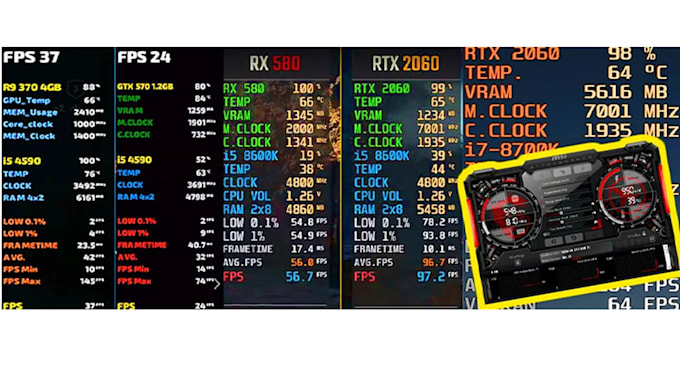
התחל עם חבילת OSD קטנה
FPS + זמן מסגרת + טמפרטורת GPU + מחוון מגבלת הספק מספיק עבור רוב הפעלות הכוונון. יותר מדי גרפים מגבירים את הרעש והעומס הקוגניטיבי.
פרופילים לכל משחק חוסכים שפיות
חלק מהכותרים זקוקים לחריגים עבור מצבי הזרקה או נתיבי מסך מלא שאינם תואמים. למד לשכפל פרופיל בסיס ולשנות רק את מה ששונה.
סנכרון Scanline: מתקדם, לא חובה
סנכרון Scanline מנסה ליישר את מצגת המסגרת עם סריקת התצוגה כדי להפחית את תחושות הקריעה בהגדרות מסוימות. זה תלוי מאוד בהגדרות; התייחס לזה כאל ניסוי, לא כאל מתג אוניברסלי "אפשר ל-FPS+".
אנטי רמאות ושכבות-על
כמה כותרות מקוונות חוסמות שכבות-על לחלוטין. כבד את זה: השתמש בסקירת יומן לאחר פעולות או בכלי ספק במידת הצורך.
השלבים הבאים
אם שכבות-על נראות טוב, חזור לכוונון תרמי: שכבות-על חושפות לעתים קרובות מצערת מגבלת הספק שניתן לטפל בה באמצעות זרימת אוויר או עקומות שמרניות.
במקום אחר באתר זה
שמור על הקשר כשאתה עוזב את הדף הזה
מדריכים ארוכים נקראים בצורה הטובה ביותר עם השאלות הנפוצות לשלבי התאוששות מהירים ומילון המונחים עבור אוצר המילים. דף הבית מקשר את סיור צילום המסך המלא ותזכורות להורדה.